192.168.1.1管理员密码忘记了 显示密码的wifi钥匙

原标题:"192.168.1.1管理员密码忘记了怎么办?"的相关路由192.168.1.1设置教程。来源 – 路由器之家。

问:192.168.1.1管理员密码忘记了怎么办?

修改wifi密码的时候,打开了1″

原标题:”192.168.1.1管理员密码忘记了怎么办?”的相关路由192.168.1.1设置教程。来源 – 【路由器之家】。
192.168.1.1管理员密码忘记了 显示密码的wifi钥匙

问:192.168.1.1管理员密码忘记了怎么办?

修改wifi密码的时候,打开了192.168.1.1登录页面,但是页面中提示需要输入:管理员密码。 可是我不知道管理员密码了,现在应该怎么办?

答:当你不记得自己路由器管理员密码的时候,其解决的办法如下:

1、你可以在路由器底部的铭牌中,查看是否有默认的管理员密码? 如果有,那么输入这个默认的管理员密码,进入到路由器的管理页面即可。
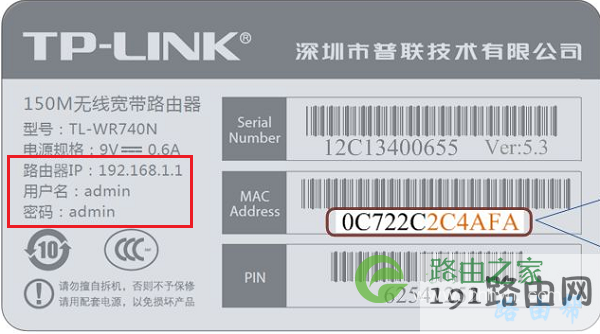
查看是否有默认管理员密码

查看是否有默认管理员密码

温馨提示:

如果路由器底部铭牌中,没有给出管理员密码,如下图所示;说明这台路由器,在出厂的时候并没有预设默认的管理员密码。
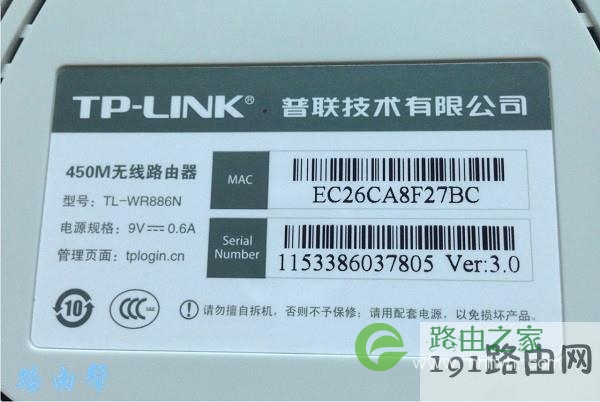
路由器没有默认管理员密码

路由器没有默认管理员密码

这种类型的路由器,它的管理员密码,是第一次设置上网时,你自己设置的一个密码,如下图所示。
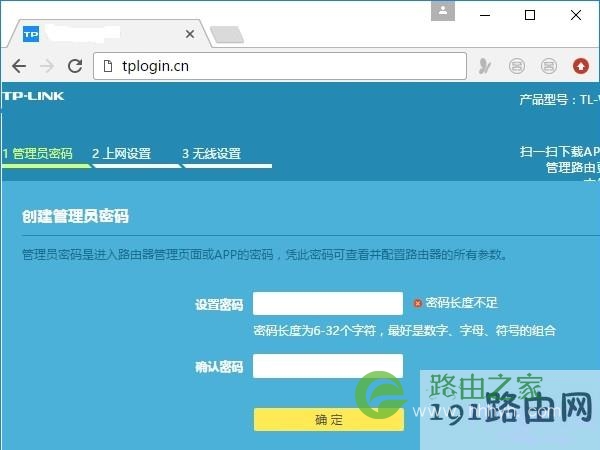
管理员密码是自己设置的

管理员密码是自己设置的

2、如果路由器没有默认管理员密码,你又把之前自己设置的管理员密码忘了,在这种情况下的解决办法是:复位路由器,然后重新设置。

复位路由器,又叫做:重置路由器,把路由器恢复出厂设置,具体的操作步骤是:

在路由器通电的状态下,长按路由器上的复位按键10秒左右,然后松开复位按键,等待路由器重启完成就可以了。 你也可以点击阅读下面的文章,查看更详细的介绍。

无线路由器怎么恢复出厂设置?
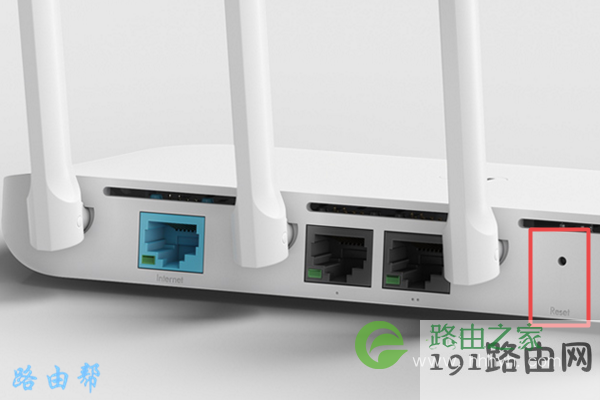
复位路由器

长按复位按键10秒左右,复位路由器

重要说明:

复位路由器后,再次打开192.168.1.1的时候,就不要输入管理员密码了。 此时,根据页面中的提示,重新设置你的路由器上网,重新设置管理员密码、重新设置wifi名称和密码。

如果担心设置过程中出错,也可以点击阅读下面的文章,查看详细的设置步骤和注意事项。

无线路由器怎么设置?(电脑)

无线路由器用手机怎么设置?

本文来自投稿,不代表路由百科立场,如若转载,请注明出处:https://www.qh4321.com/22056.html

(0)

相关推荐

  • fast路由器登录网址入口图解

    导读:"fast路由器登录网址入口设置指南"路由器知识分享 FAST路由器登录网址是falogin.cn或192.168.1.1;通过登录地址我们可以进入到FAST路由器的管理界面来设置我们的路由器上”

    2021年1月6日
    0
  • 无线路由器设置方法 新wifi路由器怎么设置

    原标题:"无线路由器设置方法"的相关路由192.168.1.1登录设置教程。来源 – 路由器之家。1.安装宽带后为什么还要接一个路由器平时安装宽带的话一般都是光猫接入或者PPPoE拨号接”

    2021年1月8日
    0
  • 192.168.0.1手机登陆wifi设置密码图解

    导读:"192.168.0.1手机登陆wifi设置密码"路由器知识分享 我们知道192.168.0.1是路由器的登录入口。比较常见的路由器tenda登录地址就是192.168.0.1;如果我们需要设置路由器的”

    2021年1月4日
    0
  • 手机无法打开登录192.168.1.1怎么办?

    很多用户手机在浏览器地址栏里输入管理地址192.168.1.1,无法打开管理页面,或者输入管理密码后无法进入页面,如下图:打不开192.168.1.1解决方法1、检查手机与路由器的连接操作手机无线连接

    2020年12月22日
    0
  • 192.168.1.1手机登录修改密码admin

    (导读:192.168.1.1手机登录修改密码)网友提问:路由器怎么用手机登录192.168.1.1修改密码?热心网友答:路由器有两个密码,一个是wifi密码,另一个是路由器管理登录密码。192.168.1.1″

    2021年1月8日
    0
  • 192.168.1.1登陆admin进不去 192.168.1.1进不去的解决办法

    导读:以下是"192.168.1.1登陆admin进不去怎么办?"相关路由问题分享。 – 来源:路由器之家,下面我们直奔主题吧!

    问:为什么192.168.1.1用admin登陆不进去?

    打开路由器的192.1″

    2020年12月30日
    0