192.168.1.1出现(显示)中国联通 IP冲突解决方法

原标题:"为什么输入192.168.1.1出现(显示)中国联通?"的相关路由192.168.1.1登录设置教程。来源 – 路由器之家。
设置无线路由器上网时,为什么在浏览器中输入192.168.1.1出现中”

原标题:”为什么输入192.168.1.1出现(显示)中国联通?”的相关路由192.168.1.1登录设置教程。来源 – 【路由器之家】。
192.168.1.1出现(显示)中国联通 IP冲突解决方法

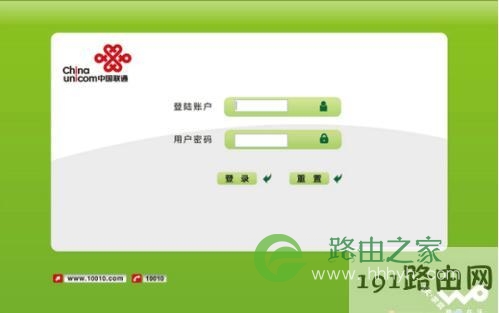
设置无线路由器上网时,为什么在浏览器中输入192.168.1.1出现中国联通界面,而不是无线路由器的登陆界面?这种情况实际上,是无线路由器与中国联通光猫的IP一样,形成了冲突造成的。
192.168.1.1出现(显示)中国联通 IP冲突解决方法

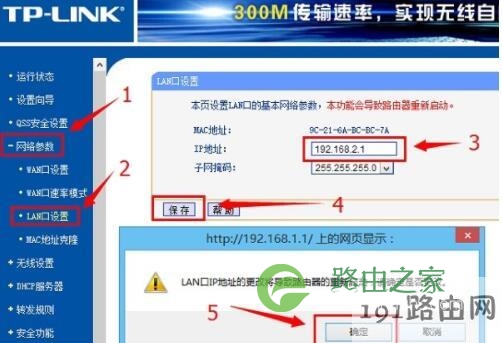
解决办法:把路由器的设置IP地址修改为 192.168.2.1,这样路由器的IP与联通光猫的IP地址就不一样了,然后在浏览器输入 192.168.2.1登陆到路由器的设置界面,设置路由器上网就可以了。

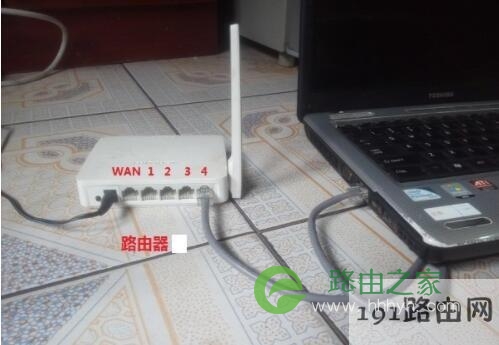
1、断开联通光猫与路由器之间的连接,仅让电脑连接到路由器(1、2、3、4)口中的任何一个,如下图所示
192.168.1.1出现(显示)中国联通 IP冲突解决方法

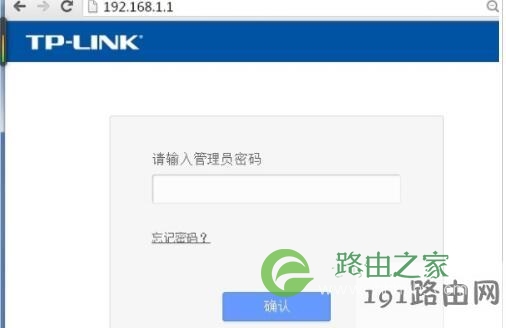
2、这时候在浏览器中输入 192.168.1.1,就可以打开路由器登陆界面了,输入密码,进入到设置界面。
192.168.1.1出现(显示)中国联通 IP冲突解决方法

3、点击“网络参数”——>“LAN口设置”——>“IP地址”后面填写: 192.168.2.1——>点击“保存”——>在弹出的对话框中点击“确定”。
192.168.1.1出现(显示)中国联通 IP冲突解决方法

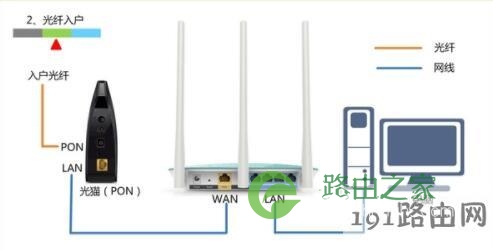
4、再把中国联通光猫连接到路由器WAN口,然后输入192.168.2.1进入路由器设置界面,设置路由器上网就可以了。
192.168.1.1出现(显示)中国联通 IP冲突解决方法

本文来自投稿,不代表路由百科立场,如若转载,请注明出处:https://www.qh4321.com/21948.html

(0)

相关推荐

  • http://192.168.1.1官网登录密码是什么【图文】

    原标题:"http://192.168.1.1官网"的相关路由192.168.1.1设置教程。来源 – 路由器之家。

    今天有一位网友,在微信上问了鸿哥这样一个问题:192.168.1.1官网怎么登录?

    考虑到”

    2021年1月16日
    0
  • 192.168.1.1手机登陆

    192.168.1.1怎么用手机登陆路由器管理页面?192.168.1.1进不去打不开,我想登入路由器修改设置。或者是192.168.1.1登录入口打不开该怎么办?

    2020年12月21日
    0
  • 如何登录路由器管理界面(后台页面)?

    登录方法 1.电脑/手机连接上路由器 使用网线将电脑与路由器的任意一个LAN口连接起来,若连接电脑的LAN口指示灯不亮,请确认网线插接牢固或者更换一条网线。 本文以TP-LINK路…

    2020年12月28日
    0
  • 192.168.1.1打不开或进不去怎么办?

    192.168.1.1应该让你就马上联想到网关这个概念,这应该属于职业嗅觉吧。网关,顾名思义就是网络的关卡。不同网络间要互相通信,则必须经过网关。像我们平常在家使用的ADSL拨号,小区宽带,以及在公

    2020年5月24日
    0
  • 192.168.1.1怎样设置路由器流量分配

    原标题:"如何设置192.168.1.1 路由器流量大小【图文教程】"的相关路由192.168.1.1登录设置教程。来源 – 路由器之家。
    如何设置路由器流量大小来限制速度呢?
    进入无线路由器”

    2021年1月3日
    0
  • 192.168.1.1 登陆入口

    192.168.1.1是路由器的登陆入口,用户在浏览器打开192.168.1.1的时候会提示输入管理员密码。如果是新路由器打开192.168.1.1,那么大多数会要求用户先创建一个管理员密码,这个密码

    2020年12月23日
    0