手机访问192.168.1.1路由器设置修改密码方法

原标题:"192.168.1.1路由器设置修改密码"的相关路由192.168.1.1登录设置教程。来源 – 路由器之家。
如果需要对路由器进行设置以及修改路由器密码,就必须进入到路由器控制面”

手机访问192.168.1.1路由器设置修改密码方法

原标题:"192.168.1.1路由器设置修改密码"的相关路由192.168.1.1登录设置教程。来源 – 【路由器之家】。

如果需要对路由器进行设置以及修改路由器密码,就必须进入到路由器控制面板,例如:http://192.168.0.1,常见于腾达路由器,tp-link路由器的控制面板一般是http://192.168.1.1,因为不同的路由器,管理地址也不同,最好买回路由器就先看看说明书,看看说明书上写的路由器控制面板的地址是多少,当然很多人路由器不在自己身边的,比如一些邻居共用路由器的,看不到说明书,那只能看看自己的电脑网络连接查看属性知道了。

如何通过自己的电脑知道路由器控制面板呢?

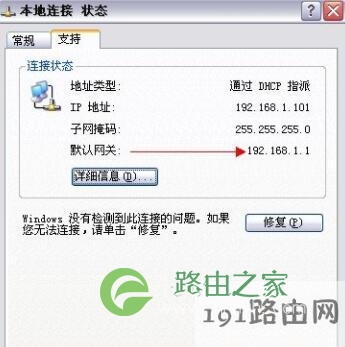
首先,右键网上邻居——属性——本地连接双击它:在支持中可以看见默认网关地址,就是路由器控制面板了。例如下图:
192.168.1.1路由器设置修改密码

就可以看见 192.168.1.1;如果你的是 192.168.0.1,那么你在浏览器中打开这个地址。打开后,会弹出一个账户和密码输入框,如果没有被修改的话,默认都是admin;进入路由器管理面板了,我们就可以修改一些路由器参数了,包括路由器密码,以及无线加密密码。

登录路由器控制面板后,我们可以找到路由器的系统管理,在系统管理中就可以找到修改路由器管理账户的密码。如下图:

192.168.1.1路由器设置修改密码

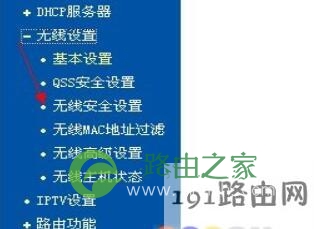
登录路由器控制面板后,我们可以找到路由器的无线设置,在无线设置中就可以找修改无线加密的密码了,如下图:
192.168.1.1路由器设置修改密码

好了,路由器的2种密码修改就是这么简单了,主要是要找到路由器的管理地址和登录密码。

本文来自投稿,不代表路由百科立场,如若转载,请注明出处:https://www.qh4321.com/21918.html

(0)

相关推荐

  • 192.168.1.1手机登录不上去 手机登录路由器进不去

    原标题:"192.168.1.1手机登录不上去怎么办?"的相关路由192.168.1.1设置教程。来源 – 路由器之家。

    问:手机打不开192.168.1.1怎么办?

    我家没有电脑,就用手机来设置的路由”

    2021年1月4日
    0
  • 192.168.1.1打不开怎么解决

    原标题:"192.168.1.1打不开解决方案"的相关路由192.168.1.1登录设置教程。来源 – 路由器之家。
    物理故障的解决办法:通过替换网线的方法,将链接路由器和电脑的网线替换,确保打”

    2021年1月16日
    0
  • 192.168.1.1手机登录修改WiFi密码步骤

    (导读:192.168.1.1手机登录修改WiFi密码)用手机登录路由器192.168.1.1修改WiFi密码的方法很简单,先用手机连接上路由器的WiFi,然后手机打开192.168.1.1登录页面,输入管理员密码”

    2021年1月3日
    0
  • 为什么192.168.1.1打不开?

    经常有用户在配置路由器的时候,发现通过电脑无法打开路由器的192.168.1.1管理页面,这是什么原因引起的呢? 当路由器的192.168.1.1页面打不开时,可能是由以下三个方面的原因的引起。 1

    2020年5月10日
    0
  • Win10 192.168.1.1路由器登录页面打不开?

    新买的路由器都需要通过设置才可以使用。使用Windows 10系统的用户在浏览器中输入192.168.1.1 登录地址后路由器的设置界面打不不开的情况,该怎么办呢?遇到这样的情况,一般是由以下几个原因导致的!

    2020年12月21日
    0
  • 路由器IP地址192.168.1.1 192.168.0.1是什么?

    什么是路由器IP地址,路由器IP地址应该不陌生吧,路由器IP地址是一个局域网的IP,常见的路由器IP地址有192.168.0.1和192.168.1.1这2个是大部分路由器使用的局域网私有地址;主要是因为192.168.0.0-192.168.255.255是一个私有IP范围。

    2020年12月27日
    0