192.168.1.1怎样设置路由器流量分配

原标题:"如何设置192.168.1.1 路由器流量大小【图文教程】"的相关路由192.168.1.1登录设置教程。来源 – 路由器之家。
如何设置路由器流量大小来限制速度呢?
进入无线路由器”

192.168.1.1怎样设置路由器流量分配

原标题:"如何设置192.168.1.1 路由器流量大小【图文教程】"的相关路由192.168.1.1登录设置教程。来源 – 【路由器之家】。

如何设置路由器流量大小来限制速度呢?

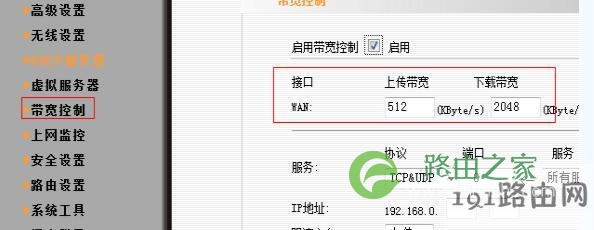
进入无线路由器设置页面,点击“宽带控制”,然后勾选启动宽带控制,这样就能够设置上传宽带和下载宽带的大小了,从而限制流量来避免网速过慢。
如何设置192.168.1.1路由器流量大小

本文来自投稿,不代表路由百科立场,如若转载,请注明出处:https://www.qh4321.com/21916.html

(0)

相关推荐

  • 普联TP-LINK路由器的默认登录IP地址

    原标题:"普联(TP-LINK)路由器的默认登录IP地址"的相关路由192.168.1.1登录设置教程。来源 – 路由器之家。本文收集了以下关于TPlink路由器的所有登录地址入口;如果你使用的是TPli”

    2021年1月6日
    0
  • 路由器192.1681.1官网登陆IP地址

      我们这里的192.1681.1经常情况下,是我们的一种误入,正确的是192.168.1.1,是路由器设置的地址。 192.168.1.1 192.168.0.1 19…

    2020年12月26日
    0
  • 192.168.1.1密码是多少?

    旧版路由器的用户名与密码都是 admin ,这可以在路由器后面的贴纸中查看到,如图: 情况二:新版路由器登录地址 新版路由器现在都用的是英文字母作为IP地址如:falogin.cn 、tplogi

    2020年5月10日
    0
  • GSWiFi路由器校园网设置图解

    【路由器之家- GSWiFi路由器校园网怎么设置】注意:所有下面要设置到选择模仿的选项,都要选择模仿电脑!否则不能上网成功!一、网线插线方法:—网线:一头插校园网墙上端口,一头插”

    2021年1月4日
    0
  • 无线路由器简单设置方法

    【路由器之家- 无线路由器设置方法】1.安装宽带后为什么还要接一个路由器平时安装宽带的话一般都是光猫接入或者PPPoE拨号接入,但是运营商为了降低成本,所提供的的光猫端口”

    2021年1月8日
    0
  • 192.168.1.1手机登录设置wifi图解

    (2)、网线入户上网:直接把宽带运营商提供到用户家里的入户网线插在路由器的WAN接口第二步、设置WiFi(1)、请打开你手机上的无线功能,搜索并连接到你的路由器上的无线WiFi信号。这里用水星路由器

    2020年5月25日
    0