192.168.0.1登录页面手机版(最新入口)

原标题:"192.168.0.1登录页面"的相关路由192.168.1.1登录设置教程。来源 – 路由器之家。本文主要介绍无线路由器192.168.0.1登录页面,192.168.0.1登录入口、密码设置包括两个方”

原标题:”192.168.0.1登录页面”的相关路由192.168.1.1登录设置教程。来源 – 【路由器之家】。
192.168.0.1登录页面手机版(最新入口)

本文主要介绍无线路由器192.168.0.1登录页面,192.168.0.1登录入口、密码设置包括两个方面:

1.192.168.0.1登录页面;

2.路由器登陆密码的设置和修改;

3.路由器无线密码的设置和修改;
192.168.0.1登录页面

192.168.0.1登录页面

本文以腾达路由器为例,登录入口http://192.168.0.1


路由器登录密码修改方法:

1.登录管理界面

在电脑上打开浏览器,在地址栏输入tendawifi.com或192.168.0.1,然后按回车键(键盘上的Enter键),如下图所示:

192.168.0.1登录页面

2.设置登录密码

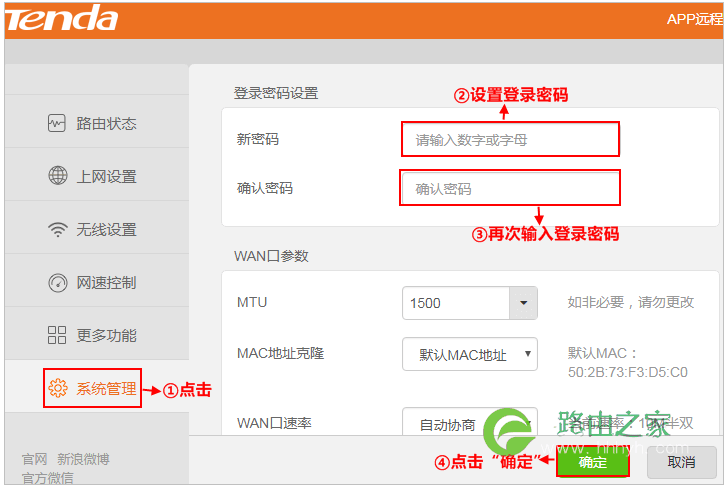
  1. 登录路由器管理界面,点击“系统管理”,找到“登录密码设置”模块。
  2. 新密码:设置登录密码。
  3. 确认密码:再一次输入新的登录密码。
  4. 点击页面底端的 确定 。(如下图所示)

192.168.0.1登录页面
点击确定保存后,页面将会跳转到登录页面,此时输入刚才设置的密码,然后点击登录,即可登录到路由器的管理页面。
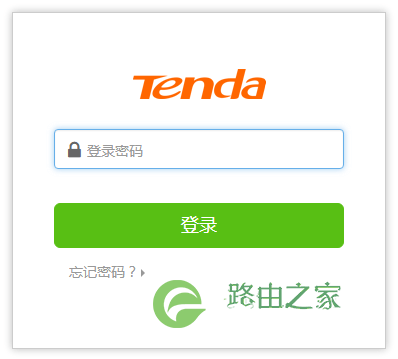
192.168.0.1登录页面

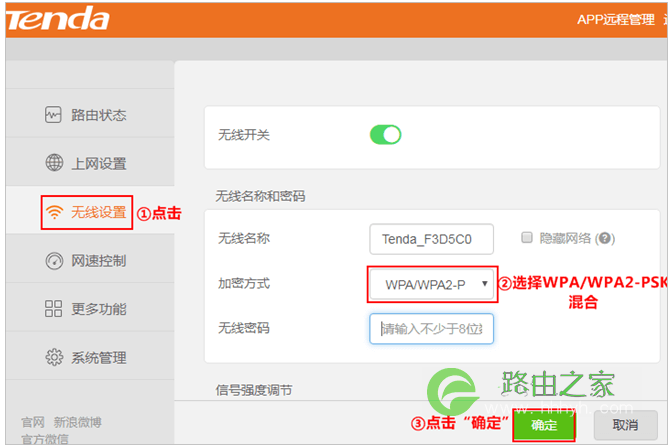
路由器无线密码修改方法:

1.登录管理界面在电脑上打开浏览器,在地址栏输入tendawifi.com或192.168.0.1,然后按回车键(键盘上的Enter键),如下图所示:

192.168.0.1登录页面

192.168.0.1登录页面

部分老版本的无线路由器,在“上网设置”页面模块设置无线密码,请根据页面提示操作,设置后点击“确定”即可。

注意:如您只是修改之前设置过的无线密码,不修改无线名称的话,那么之前连接过的无线终端(手机、笔记本等)需要删除无线配置文件后重新输入无线密码连接。

本文来自投稿,不代表路由百科立场,如若转载,请注明出处:https://www.qh4321.com/21862.html

(0)

相关推荐

  • 360路由器登录网址用户名和密码入口

    导读:"360路由器登录网址用户名和密码指南"路由器知识分享 360安全路由器登陆入口网址(地址)是luyou.360.cn ;如果你需要设置你的360路由器,那么就需要通过浏览器打开此地址登录”

    2021年1月8日
    0
  • 打不开192.168.1.1? 帮你设置无线路由器

    想要进入无线路由器后台更改设置时却无法访问 192.168.1.1 了?当我们想要对无线路由器进行设置和维护时,都需要进入它的系统后台,一般在浏览器的地址栏中输入IP地址即可。一般我们都会在无线路由

    2020年6月9日
    0
  • 为什么192.168.1.1进不去

    像平常在家使用的ADSL拨号,小区宽带,以及在公司使用的局域网,想上网(接入广域网),实质上是通过网关设备接入互联网的。里面涉及到的路由器、代理服务器等都带网关功能。好了,现在大家大概知道网关这个概

    2020年5月25日
    0
  • 腾达路由器重置后设置扩展器上网方法

    【腾达路由器重置后,需要重新设置扩展器上网吗?】很多人问路由器更换之后或者路由器,恢复出厂之后,是否需要重新设置扩展器。答案是需要的, 因为无线路由器的网络”

    2021年1月1日
    0
  • 192.168.1.1路由器设置密码教程【图解】

    目前为止,为站已经上传了很多关于路由器设置的文章,有无线路由器设置,有限宽带路由器设置等等,但是今天我要写的是一个最经典的也是比较通用的路由器设置,从最根本的说起。首先要是说是网关,这里主要说的是家

    2020年6月12日
    0
  • 192.168.1.1 路由器设置修改密码 – 图文教程

    原标题:"192.168.1.1 路由器设置修改密码"的相关路由192.168.1.1登录设置教程。来源 – 路由器之家。192.168.1.1设置改密码包含2个部分,一个是路由器登陆的设置密码,另外一个就”

    2021年1月4日
    0