192.168.1.1打开的是中国联通登录页面解决方法

【路由器之家- 192.168.1.1打开的是中国联通登录页面】网友提问:设置无线路由器上网时,为什么在浏览器中输入192.168.1.1出现中国联通界面,而不是无线路由器的登陆页面?热心”

【路由器之家- 192.168.1.1打开的是中国联通登录页面】
192.168.1.1打开的是中国联通登录页面解决方法

网友提问:设置无线路由器上网时,为什么在浏览器中输入192.168.1.1出现中国联通界面,而不是无线路由器的登陆页面?

热心网友答:这种情况实际上,是无线路由器默认IP地址与中国联通光猫的IP地址一样,形成了冲突造成的。
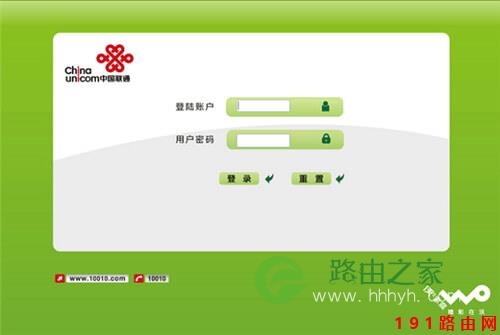
192.168.1.1打开的是中国联通登录页面

解决办法

把路由器的设置IP地址修改为192.168.2.1,这样路由器的IP与联通光猫的IP地址就不一样了,然后在浏览器输入192.168.2.1登陆到路由器的设置界面,设置路由器上网就可以了。

1、断开联通光猫与路由器之间的连接,仅让电脑连接到路由器(1、2、3、4)口中的任何一个,如下图所示
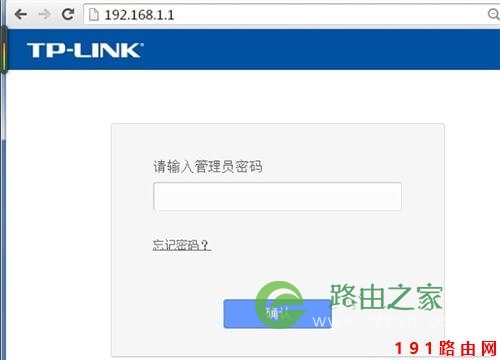
192.168.1.1打开的是中国联通登录页面

输入路由器管理密码

3、点击“网络参数”——>“LAN口设置”——>“IP地址”后面填写:192.168.2.1——>点击“保存”——>在弹出的对话框中点击“确定”。
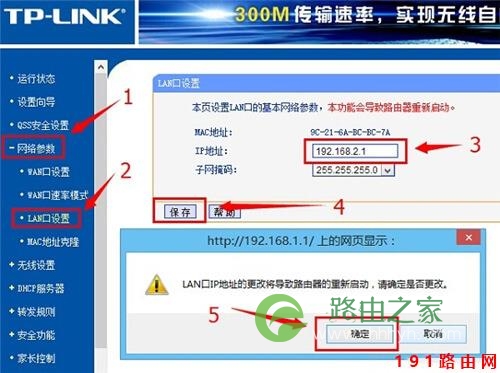
192.168.1.1打开的是中国联通登录页面

把LAN口IP地址改成192.168.2.1

4、再把中国联通光猫连接到路由器WAN口,然后输入192.168.2.1进入路由器设置界面,设置路由器上网就可以了。
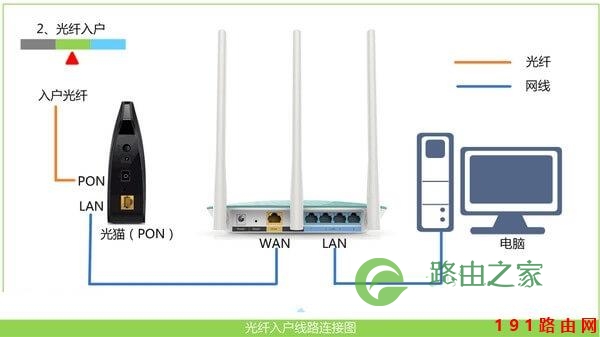
192.168.1.1打开的是中国联通登录页面

路由器、电脑、光猫(宽带网线) 连接方式

本文来自投稿,不代表路由百科立场,如若转载,请注明出处:https://www.qh4321.com/21680.html

(0)

相关推荐

  • 路由器192.168.1.1打不开的三种解决方法

    随着电脑慢慢的普及,现在很多用户都不止有一台电脑,特别是一些年轻人基本上都有自己的台式电脑、笔记本电脑、平板电脑、智能手机等网络设备,这些产品可以用无线路由器设置共享上网,只需要自己家里有宽带网络就

    2020年6月8日
    0
  • 192.1681.1登录页面手机登陆

    随着现代信息技术的不断发展和普及,网络已经成为人们生活和工作中不可或缺的一部分。为了保证网络安全和稳定性,许多路由器厂商都推出了192.168.1.1登录页面手机登陆功能,使得用户…

    2023年6月3日
    0
  • 输入192.168.1.1出现电信页面怎么办

    通常我们设置路由器的时候需要登录到路由器的管理界面,那么在浏览器中输入192.168.1.1IP地址之后; 某些用户会打开中国电信登录页面, 而不是路由器的登录页面 那么我们怎么才能进入到路由器的登

    2020年6月18日
    0
  • 访问192.168.1.1出现电信页面(ip冲突解决方法)

    原标题:"访问192.168.1.1出现电信页面怎么办?"的相关路由192.168.1.1登录设置教程。来源 – 路由器之家。通常我们设置路由器的时候需要登录到路由器的管理界面,那么在浏览器中”

    2021年1月5日
    0
  • 192.168.1.1打不开的解决办法

    在配置路由器前,首先要对用来管理路由器的电脑进行网络属性的配置,下面以Windows XP Home Edition Service Pack 2为例来说明电脑的TCP/IP配置过程:启动电脑,右键

    2020年5月29日
    0
  • 192.168.1.1手机登录不上去 手机登录路由器进不去

    原标题:"192.168.1.1手机登录不上去怎么办?"的相关路由192.168.1.1设置教程。来源 – 路由器之家。

    问:手机打不开192.168.1.1怎么办?

    我家没有电脑,就用手机来设置的路由”

    2021年1月4日
    0