192.168.1.1修改WiFi名称和密码步骤(图)

(导读:192.168.1.1修改WiFi设置(WiFi名称跟WiFi密码))TP-Link的老款路由器登录地址使用的是:192.168.1.1,用户名为:admin,密码为:admin这点我们可以在路由器底部的铭牌上看到,如果”

(导读:192.168.1.1修改WiFi设置(WiFi名称跟WiFi密码))
192.168.1.1修改WiFi名称和密码步骤(图)

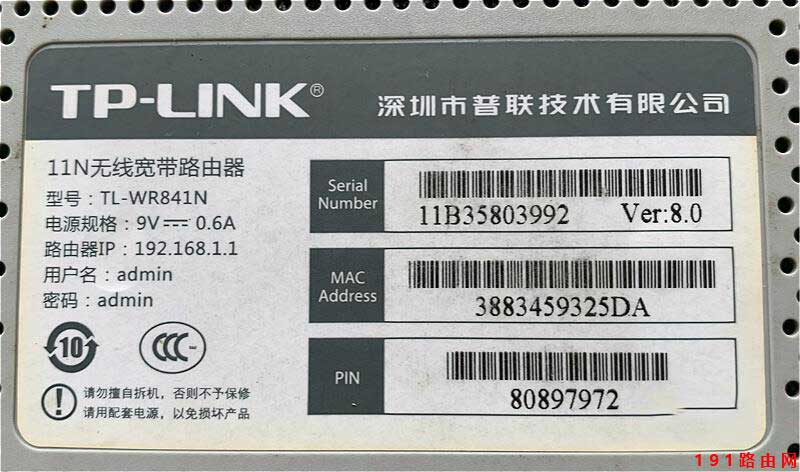
TP-Link的老款路由器登录地址使用的是:192.168.1.1,用户名为:admin,密码为:admin

这点我们可以在路由器底部的铭牌上看到,如果你的路由器铭牌管理页面地址是tplogin.cn,那么就说明这个路由器没有设置出厂初始密码。
192.168.1.1修改WiFi设置(WiFi名称跟WiFi密码)

老款路由器铭牌

一、打开192.168.1.1

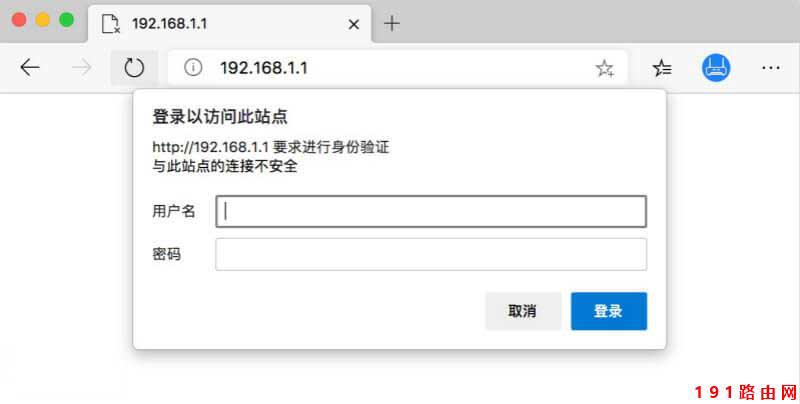
在浏览器地址栏中输入:192.168.1.1 按回车键访问,提示:登录以访问此站点

http://192.168.1.1要求进行身份验证,需要输入用户名跟密码。默认的用户名是:admin 默认的登录密码是:admin
192.168.1.1修改WiFi设置(WiFi名称跟WiFi密码)

192.168.1.1用户名密码

二、修改WiFi设置

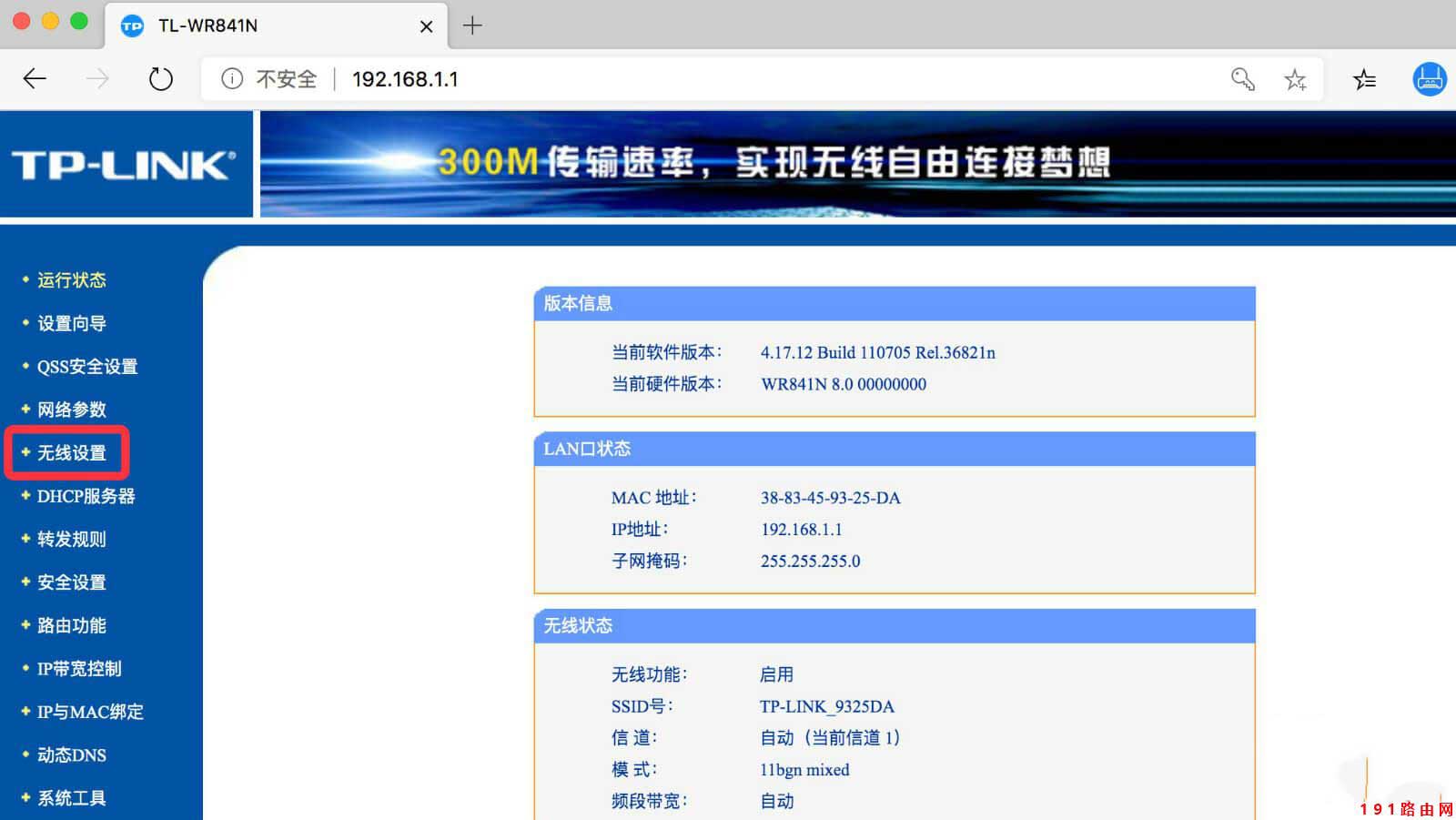
登录到设置界面后在后台找到「无线设置」,如下图:
192.168.1.1修改WiFi设置(WiFi名称跟WiFi密码)

无线设置

然后点击无线设置下面的「基本设置」,这里可以修改WiFi名称,SSID号就是无线信号(WiFi信号名称)了,更改后需要重启路由器才能生效哦。
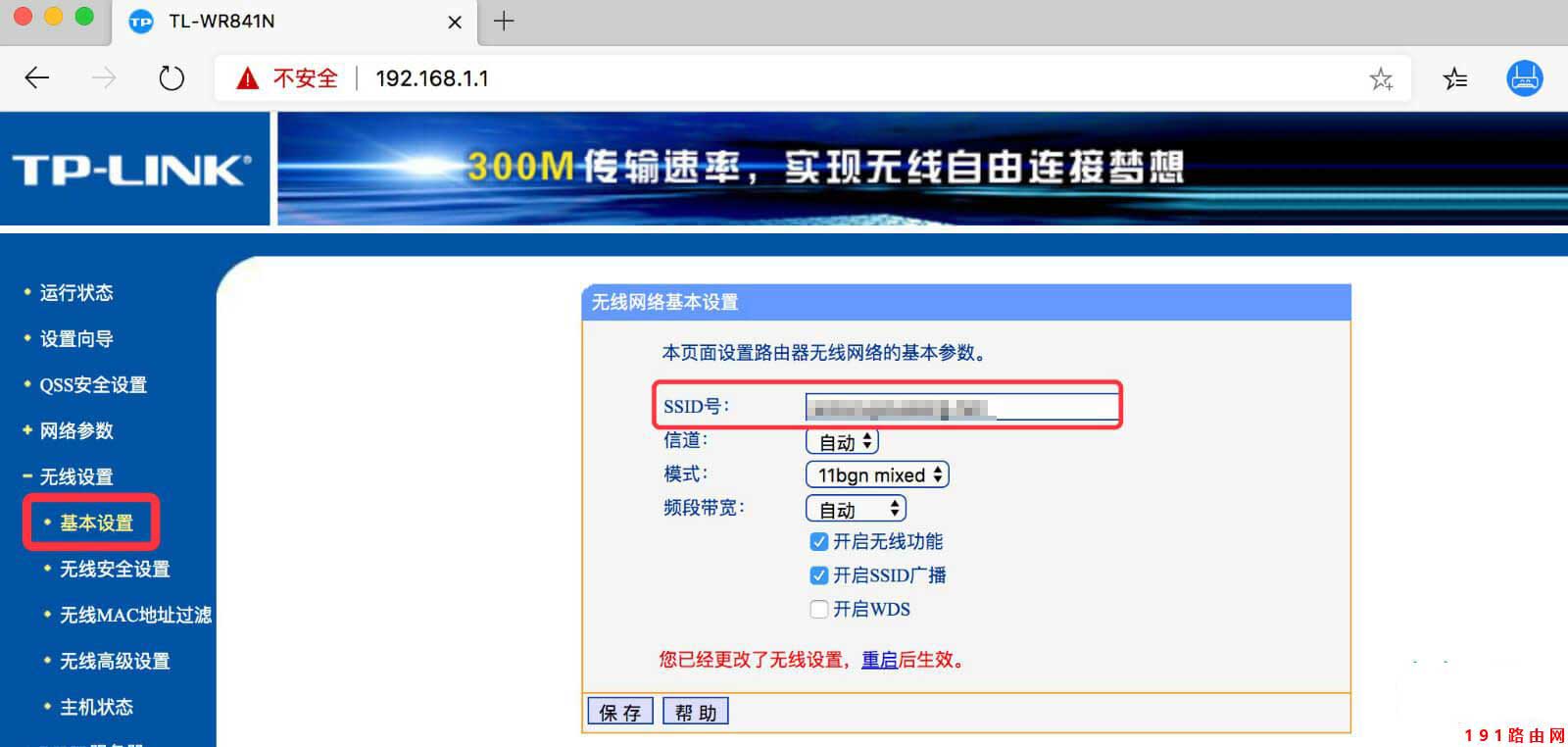
192.168.1.1修改WiFi设置(WiFi名称跟WiFi密码)

基本设置

无线安全设置这个可以修改WiFi密码跟无线WiFi加密方式,如下图;PSK密码就是WiFi密码(无线网络密码)
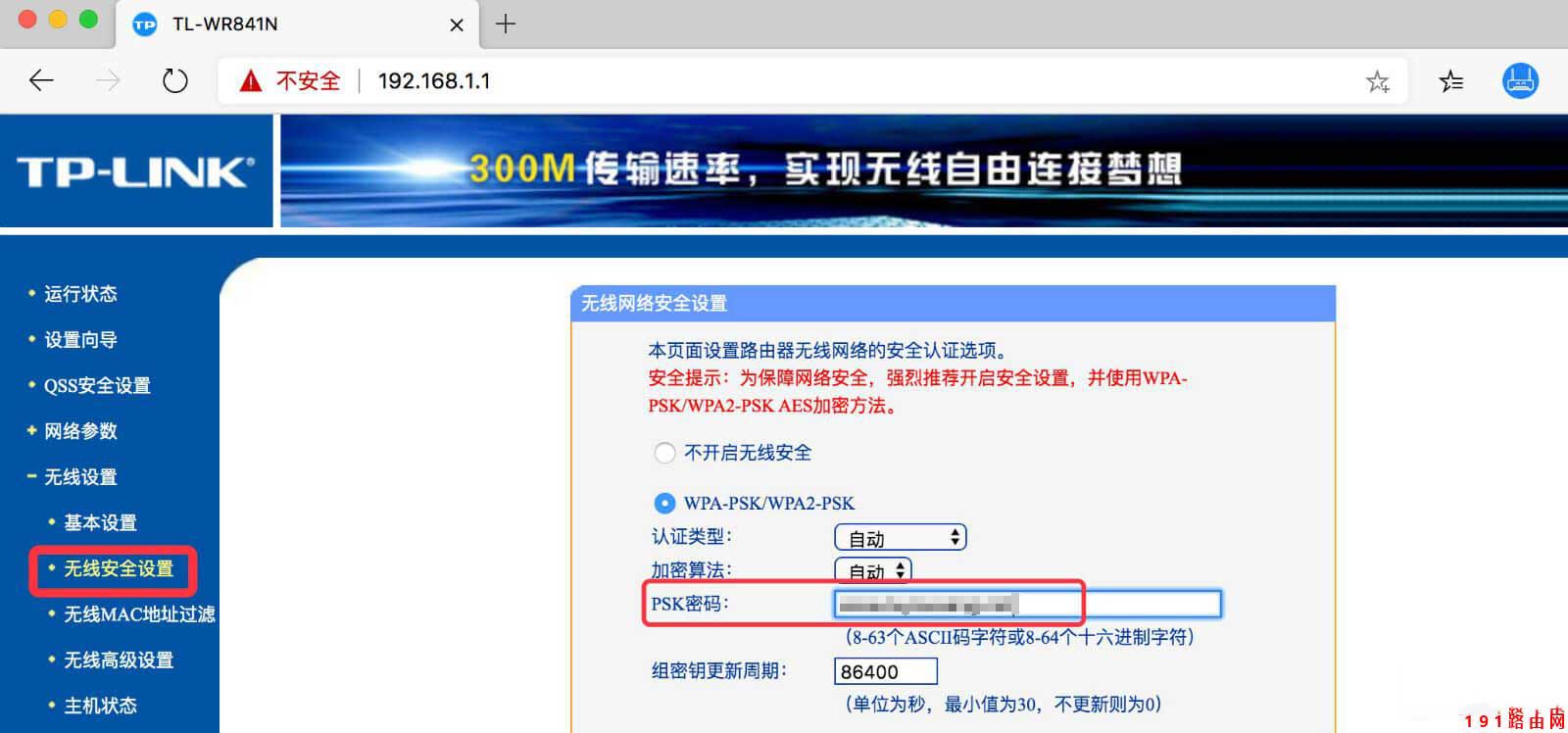
192.168.1.1修改WiFi设置(WiFi名称跟WiFi密码)

无线安全设置

三、重启路由器

无论你设置了什么,都需要点击「保存」,然后重启路由器后修改设置才会生效。
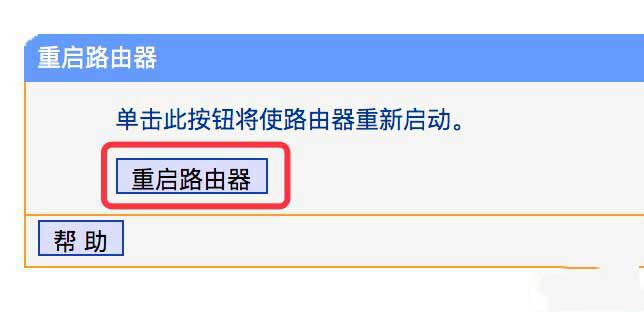
192.168.1.1修改WiFi设置(WiFi名称跟WiFi密码)

重启路由器

本文来自投稿,不代表路由百科立场,如若转载,请注明出处:https://www.qh4321.com/21579.html

(0)

相关推荐

  • 192.168.1.100登录设置密码

    192.168.1.100手机登录修改WiFi密码步骤如下:1、手机连接上路由器的WiFi信号。手机要连接上要登录的路由器WiFi信号2、手机打开一个浏览器,在浏览器顶部的地址栏里输入路由器的登录管理

    2020年12月23日
    0
  • 电脑可以访问192.168.1.1 不能上网解决方法

    原标题:"电脑可以打开192.168.1.1 但不能上网怎么办?"的相关路由192.168.1.1登录设置教程。来源 – 路由器之家。
    电脑可以打开192.168.1.1 但不能上网怎么办?我是用联想笔记”

    2021年1月18日
    0
  • 192.168.1.1登录密码是多少?

    192.168.1.1作为路由器的登录地址,现在大多数路由器都不用了,都是用英文代替。 但你懂点路由器的都知道,192.168.1.1也是可以进入路由器设置页面的。 有些会遇到192.168.1.

    2020年5月10日
    0
  • 192.168.1.1登录入口 192.168.1.1官网登录

    原标题:"192.168.1.1登录入口"的相关路由192.168.1.1设置教程。来源 – 路由器之家。

    有不少路由器的登录地址(管理地址)都是:192.168.1.1,正常情况下在浏览器中输入:192.16″

    2021年1月7日
    0
  • TP-LINK路由器忘记管理密码怎么办?管理员密码是多少?

    TP-LINK路由器登录网址是:tplogin.cn 跟 192.168.1.1

    TPlink路由器的管理员密码是多少?管理员密码是用于登录路由器界面的密码。管理员密码可以查看并设置路由器,以防路由器信息被别人篡改。那么TPlink路由器的管理员密码如何查看呢?

    2020年12月23日
    0
  • 192.168.1.1打不开路由器设置页面详细解决步骤

    原标题:"192.168.1.1打不开路由器设置解决方法汇总"的相关路由192.168.1.1登录设置教程。来源 – 路由器之家。
    一看到192.168.1.1,就马上联想到网关这个概念。
    网关,顾名思”

    2021年1月18日
    0