192.168.01怎么改wifi密码

192.168.0.1用手机修改wifi密码首先你得连接上路由器的wifi,然后用浏览器打开192.168.0.1,输入路由器的管理员密码登录到设置页面,在路由器管理设置页面的「无线设置」或者「Wi-Fi设置」里即可修改wifi名称、wifi密码,下面是详细的步骤。

问:192.168.01怎么用手机修改wifi密码

192.168.01怎么改wifi密码

答:192.168.0.1用手机修改wifi密码首先你得连接路由器的wifi,然后用浏览器打开192.168.0.1,输入路由器的管理员密码登录到设置页面,在路由器管理设置页面的「无线设置」或者「Wi-Fi设置」里即可修改wifi名称、wifi密码,下面是详细的步骤。

注意:用192.168.0.1作为默认登录IP地址的常见的有:腾达路由器、友讯路由器;你可以在路由器低不低铭牌(标签)上查看到路由器的管理页面(管理后台、IP地址)。

192.168.01改wifi密码

192.168.0.1


1、手机打开192.168.0.1

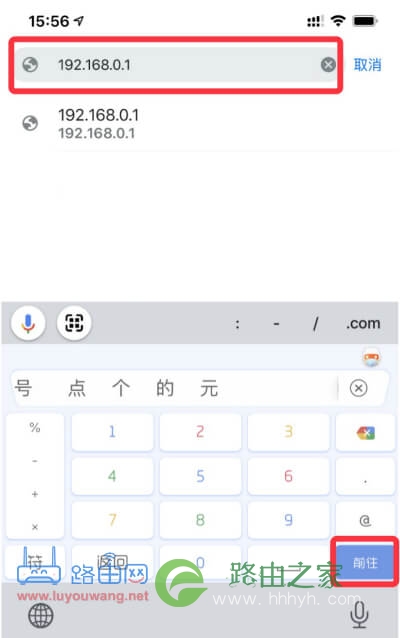
手机打开一个浏览器,在浏览器的地址栏(网址栏)输入路由器的登录管理页面地址:192.168.0.1 按前往键访问。

注意:如果浏览器地址栏有内容,那么你先要把地址栏里的内容清空(删除)后再输入路由器的登录管理地址

192.168.01改wifi密码

手机浏览器地址栏输入192.168.0.1


2、登录到路由器设置页面

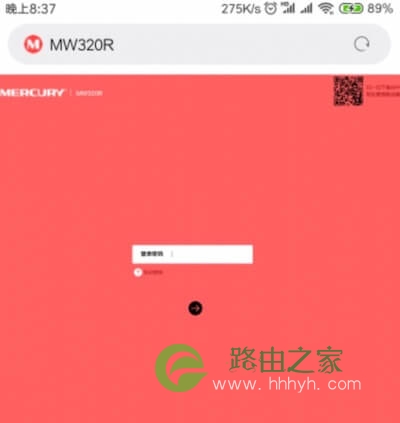
打开登录页面后,输入正确的路由器管理员密码登录。

注意:如果你忘记了路由器管理员密码,那么试试用WiFi密码登录看看,有些路由器默认将WiFi密码跟登录密码设置成一样。

如果WiFi密码也不能登录,那么只能把路由器恢复出厂设置了,路由器恢复出厂设置教程可以查阅这篇文章:路由器登录忘记密码了怎么办?

重要说明:

恢复出厂设置后,会清除路由器中的所有配置信息,会造成路由器不能上网

所以,路由器恢复出厂设置后,需要重新设置路由器上网、重新设置无线名称和无线密码。
192.168.01改wifi密码

输入路由器管理员密码登录


3、路由器修改WiFi密码

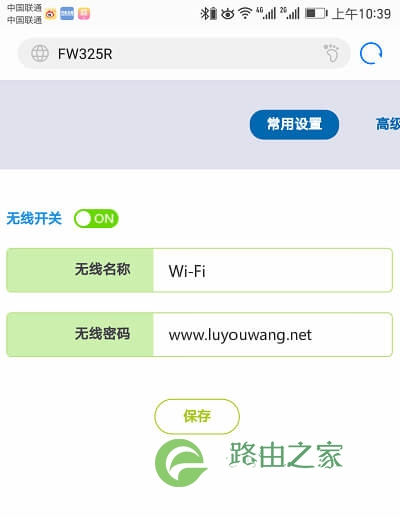
登录到后台管理设置页面后,找到「常用设置」或者「无线设置」或者「Wi-Fi设置」各个品牌的路由器都不一样,然后就能修改无线(WiFi)名称、修改无线WiFi密码了。

修改好你想要的wifi密码后点击「保存」,然后路由器会自动重启,大约一分钟后,你就可以在手机用新的WiFi连接上网了。
192.168.01改wifi密码

手机设置路由器的wifi密码和名称

本文来自投稿,不代表路由百科立场,如若转载,请注明出处:https://www.qh4321.com/19991.html

(0)

相关推荐

  • VM虚拟机安装mac10.8.5系统出现efi解决方法

    【导读】VM虚拟机安装mac10.8.5系统出现efi怎么办相关系统问题,下面路由器之家小编为大家详细解答。很多小白用虚拟机安装mac系统的时候都是所有步骤都按教程走,但是偏偏就卡死在第一步,引导的

    2021年8月1日
    0
  • 路由360cn登录 192.168.0.1(360路由器)

    360路由器(360家庭防火墙)的登录管理地址是luyou.360.cn 但是有很多用户都把这个域名打错了,其实360路由器还有个默认的登录IP地址:192.168.0.1,我们也可以用这个IP地址来

    2020年12月22日
    0
  • 192.168.0.1登录入口大全【图文】

    原标题:"192.168.0.1登录入口"的相关路由192.168.0.1设置教程。来源 – 路由器之家。

    有不少的用户在反馈,说在设置路由器的时候,192.168.0.1登录入口打不开/找不到,从而无”

    2021年1月8日
    0
  • fast路由器登录网址入口设置指南

    FAST路由器登录网址是falogin.cn或192.168.1.1;通过登录地址我们可以进入到FAST路由器的管理界面来设置我们的路由器上网。本文就将介绍有关FAST路由器的设置。 FAST路由器登录网址:falogin.cn或192.168.1.1 登录用户名:admin 登录密码:admin 通过以上本站”

    2021年1月20日
    0
  • win7系统发生蓝屏提示错误代码0x0000116的解决方法(图)

    原标题:”win7系统发生蓝屏提示错误代码0x0000116的解决方法”相关电脑问题教程分享。 – 来源:路由器之家。众所周知,win7系统遇到蓝屏现象属于常见故障之一,相信很多用户都有碰到过,发生

    2021年8月16日
    0
  • 重装系统时出现的问题解决方法

    【导读】重装系统时出现的问题,怎么解决相关系统问题,下面路由器之家小编为大家详细解答。一:修复引导:使用启动U盘或光盘启动电脑,运行DISKGENIUS,检测硬盘,并重建主引导记录。二:电脑安装系统

    2023年8月11日
    0