
问:我的路由器登录管理页面192.168.0.1打不开,怎么办?
答:192.168.0.1常见于腾达路由器、D-Link路由器使用的默认登录管理IP地址,很多新手朋友,有时候误操作或者因为其他的某些原因导致无法打开192.168.0.1,那么如果在浏览器地址栏输入192.168.0.1打不开路由器登录管理界面,提示:无法访问此网站(如下图所示),该怎么办?
下面小路就为大家解决这个问题,具体有四个原因:
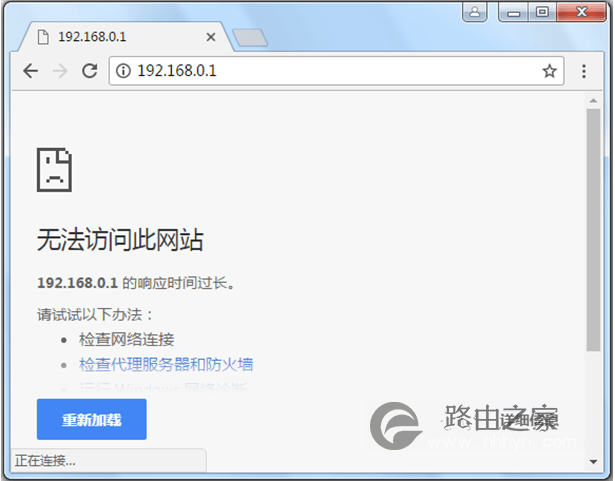
192.168.0.1打不开
1、路由器安装不对
首先我们要检查路由器是否安装正确,主要是光猫跟路由器、电脑之间的网线连接有没有对。
从猫上接出来的网线(入户宽带网线),插在路由器的WAN接口;你的电脑用网线,连接到路由器 1、2、3、4 中任意一个接口,如下图:
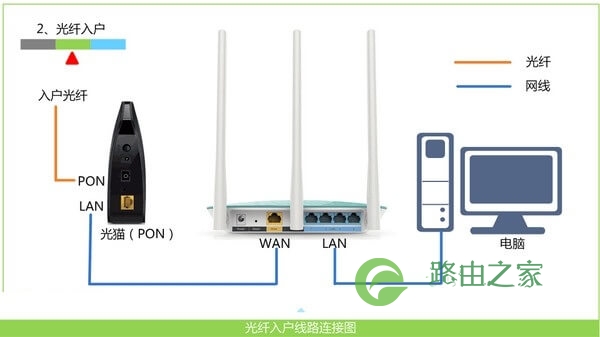
路由器、电脑、光猫(宽带网线) 连接方式
2、查看路由器登录管理地址
192.168.0.1常见于腾达路由器、D-Link路由器使用的默认登录管理IP地址,如果你的路由器不是这两个牌子,那么就会无法打开192.168.0.1。
注意:为了防止路由器跟光猫登陆管理IP地址冲突,现在新款的路由器都使用域名来代替以前的默认IP地址,所以我们必须查清楚我们使用的路由器登陆管理页面地址是多少。
管理页面地址可以在路由器底部的铭牌(标签)上看到,如下图:
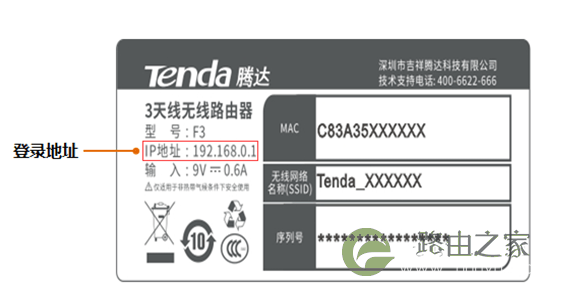
192.168.0.1
3、电脑IP地址配置问题
电脑的IP网关地址和192.168.0.1不在同一个网段,即电脑的IP地址不在192.168.0.2-192.168.0.254的范围之内,会使得电脑无法和路由器进行通信,自然在浏览器中就打不开192.168.0.1设置界面了。
把电脑IP地址设置成“自动获得”你也可以查看下面这篇文章教程:
电脑如何设置自动获取ip地址?
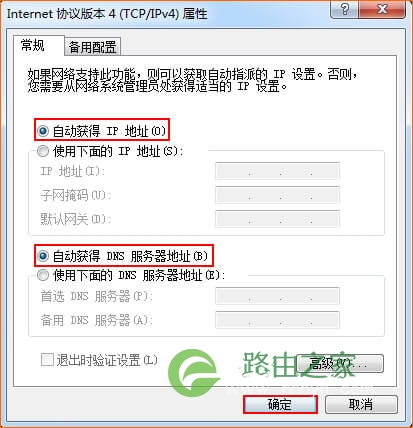
把电脑IP地址设置成:自动获得
4、地址输入错误
很多对于网络不是很了解的朋友经常把地址输入到搜索栏里,那么你打开就变成搜索了。
正确的应该是把登录地址输入到浏览器的地址栏;
打开浏览器,把地址栏的内容清空,然后输入192.168.0.1 按回车键访问登录管理页面,再输入密码登录到路由器设置面板。
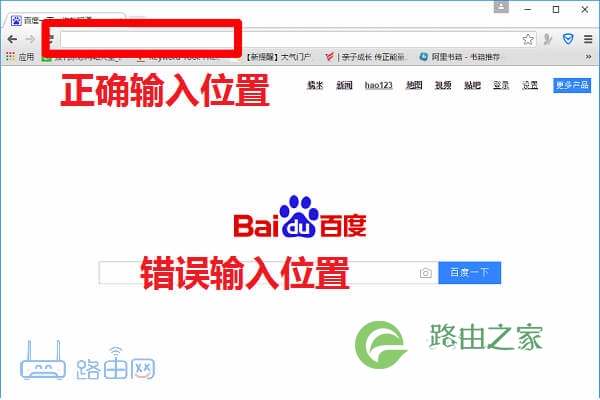
浏览器正确输入位置
友情提示:
如果你忘记了路由器的管理登录密码,那么只能把路由器恢复出厂设置
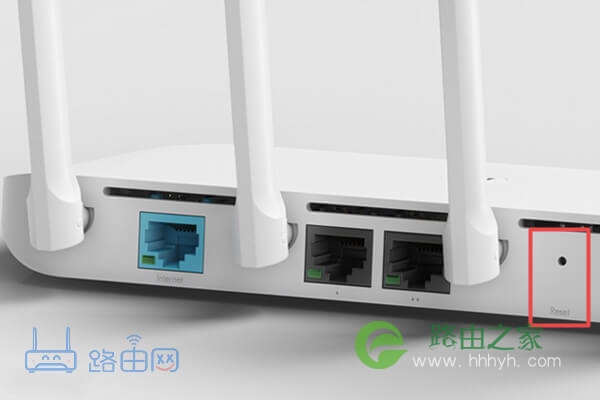
路由器恢复出厂设置Reset小孔
1、路由器恢复出厂设置先把路由器保持通电。
2、长按“Reset”键五六秒,有些路由器是一个小孔,你需要取卡针或者牙签才插进去几秒钟。
3、直到路由器的指示灯闪了松开,那么你就完成路由器恢复出厂设置了。
重要说明:
恢复出厂设置后,会清除路由器中的所有配置信息,会造成路由器不能上网。
所以,路由器恢复出厂设置后,需要重新设置路由器上网、重新设置无线名称和无线密码。
你也可以查看这篇文章教程:路由器恢复出厂设置后怎么重新设置上网?
本文来自投稿,不代表路由百科立场,如若转载,请注明出处:https://www.qh4321.com/19990.html