怎样设置无线路由器


怎样设置无线路由器

如今大多都是一条宽带多人用,所以必须用到路由器,而说到路由器那必须得先提到无线路由啦,在家里不光电脑用得到,手机也需要用呀,好吧在这里跟大家分享一下如何设置无线路由器


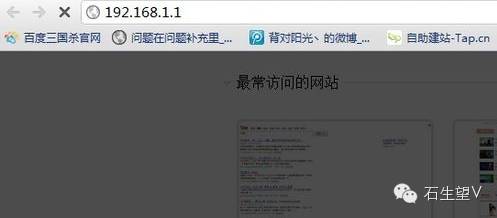
⑴.首先如果有个无线路由器,那么就先把电源接通,然后插上网线,进线插在wan口(一般是蓝色口),然后跟电脑连接的网线就随便插哪一个lan口啦,做好这些工作后,然后你会看到路由器后面有个地址跟帐号密码,连接好后在浏览器输入在路由器看到的地址,一般是192.168.1.1(当然如果你家是用电话线上网那就还要多准备一个调制调解器,俗称“猫”)
怎样设置无线路由器0

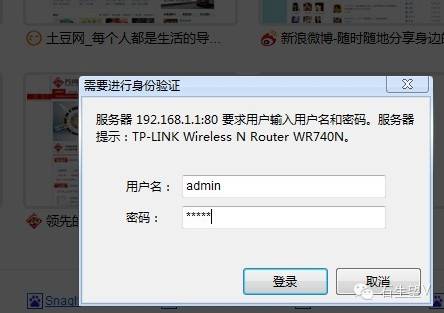
⑵.然后进入,输入相应的帐号跟密码,一般新买来的都是admin

0-1


⑶.确实后进入操作界面,你会在左边看到一个设置向导,进击进入(一般的都是自动弹出来的)

0-2

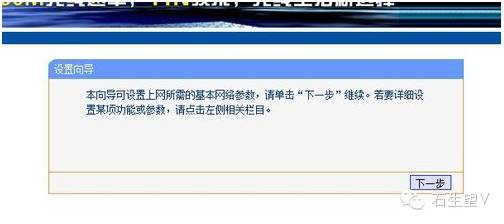
⑷.进入设置向导界面

0-3
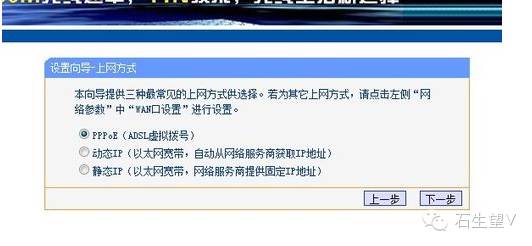
⑸.点击下一步,进入上网方式设置,我们可以看到有三种上网方式的选择,如果你家是拨号的话那么就用PPPoE。动态IP一般电脑直接插上网络就可以用的,上层有DHCP服务器的。静态IP一般是专线什么的,也可能是小区带宽等,上层没有DHCP服务器的,或想要固定IP的。因为我拨号所以选择pppoe。
0-4
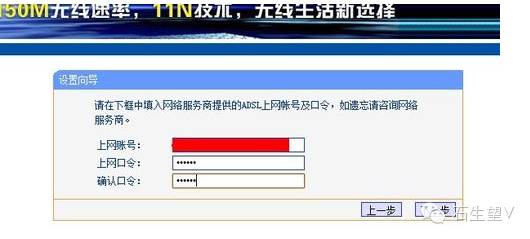
⑹.选择PPPOE拨号上网就要填上网帐号跟密码,这个应该大家都明白,开通宽带都会有帐号跟,填进去就OK啦
0-5
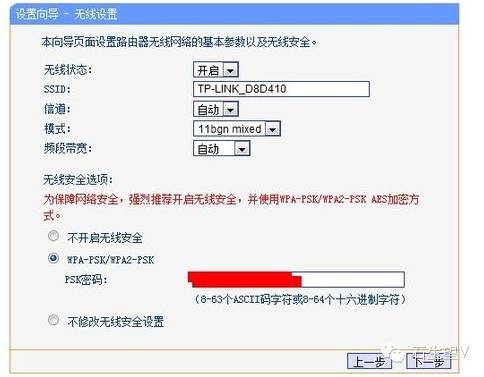
⑺.然后下一步后进入到的是无线设置,我们可以看到信道、模式、安全选项、SSID等等,一般SSID就是一个名字,你可以随便填,然后模式大多用11bgn.无线安全选项我们要选择wpa-psk/wpa2-psk,这样安全,免得轻意让人家破解而蹭网。
0-6
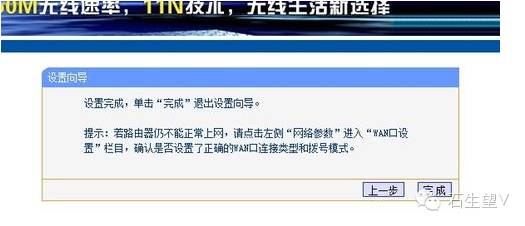
⑻.下一步就设置成功啦

0-7
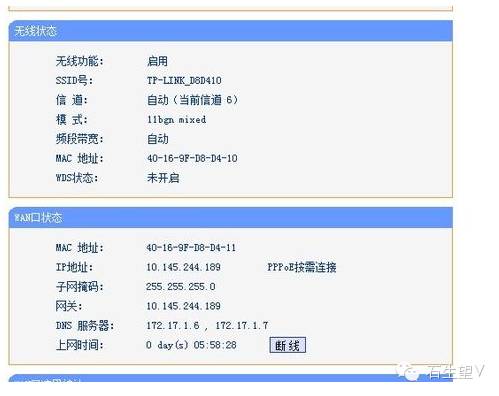
⑼.点击完成,路由器会自动重启,这时候你耐心等待吧。成功后出现的界面。

0-8

好啦.以上就是我们平台购买路由器回来后,上网设置的步骤。赶紧分享到你的朋友圈给你身边的小伙伴们看看吧,也许还真的有人不会设置哦?

本文来自投稿,不代表路由百科立场,如若转载,请注明出处:https://www.qh4321.com/19636.html

(0)

相关推荐

  • wifi不要密码怎么设置?

    问:wifi不要密码怎么设置?答:使用电脑/手机登录到路由器的设置页面,可以删除wifi密码,然后保存即可。完成设置后,wifi就没有密码了,手机等无线设备,可以直接连接wifi上网,不用输入密码进行验证。设置步骤:考虑到有些用户家里没有电脑,所以下面就介绍使用手机来设置wifi不要密码的操作步骤。

    2021年6月16日
    0
  • 腾达路由器连接后WAN口指示灯不亮详细解决方法

    原标题:"腾达路由器连接后WAN口指示灯不亮怎么办"相关路由器设置经验分享。 – 来源:路由器之家  tenda腾达路由器连接后观察到WAN口指示灯不亮,这时候怎么办?一起跟着191路由”

    2021年1月9日
    0
  • 巴法诺无线路由器连接打印机设置具体步骤

    原标题:"巴法诺无线路由器连接打印机设置图文教程"相关路由器设置经验分享。 – 来源:路由器之家

    1. 首先在操作系统下安装打印机的驱动程序。

    2. 其次将打印机连接至FR62″

    2021年1月19日
    0
  • 192.168.0.1登录入口手机登录

    【导读】192.168.0.1登录入口打不开,下面就是191路由器网小编整理的192.168.0.1设置教程。网友提问:我刚刚换了一个路由器,以前是可以用192.168.0.1登录到路由器后台的,但是现在”

    2021年1月8日
    0
  • 路由器下接路由器的方案详细图解

    路由器下接路由器能够提高单个路由器的性能,可以改善网络状况,实现更贴心的功能需求。所以很多人愿意在自己的路由器上在接上一个,接路由器其实不难,只要按照下面的程序做就可以顺利接上,我们提供的是文字加图

    2020年6月15日
    0
  • 家用路由器防坑指南2020路由器推荐

    原标题:"家用路由器防坑指南以及路由器推荐"关于路由器设置教程分享。 – 来源:路由器之家 – 编辑:小元。由于最近肺炎的原因,不少企业要求在家办公,如果没有一个较好的网络环境,”

    2021年2月21日
    0