192.168.0.1路由器恢复出厂设置的方法

 下面介绍192.168.0.1路由器恢复出厂设置方法 很多时候,由于种种原因,我们需要把路由器恢复到出厂设置(重置或者复位),以便解决路由器在使用过程遇到的各种问题。


192.168.0.1路由器恢复出厂设置的方法

下面介绍192.168.0.1路由器恢复出厂设置方法

很多时候,由于种种原因,我们需要把路由器恢复到出厂设置(重置或者复位),以便解决路由器在使用过程遇到的各种问题。

不管什么品牌、设置地址是多少的路由器,恢复出厂设置的方法都有2中方法


1 通过机身上面的Reset按键

2  管理界面系统工具中执行


本文以腾达W311R无线路由器为例(因为腾达路由器的管理地址是192.168.0.1),介绍其恢复出厂设置的方法。或者用户可以点击该文章也进行了详细的介绍。

腾达(Tenda)无线路由器怎么恢复出厂设置?

Reset按键方式

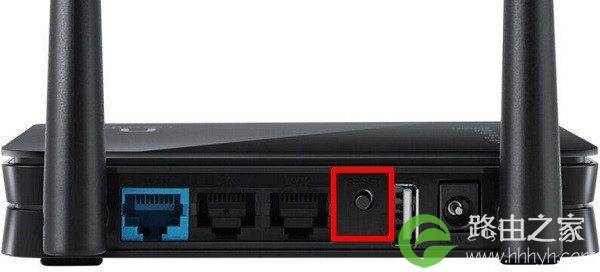
在腾达W311R无线路由器的机身上面有一个RESET/WPS的按键,该按钮有一个功能就是复位,长按RESET/WPS按钮5秒钟以上的时间,会发现腾达W311R无线路由器的所有指示灯熄灭,表示已经恢复出厂设置成功了,在重启路由器,这时候松开按键就可以了。这种方式一般在用户忘记路由器登录密码的时候使用。
 

192.168.0.1路由器恢复出厂设置的方法


设置界面恢复

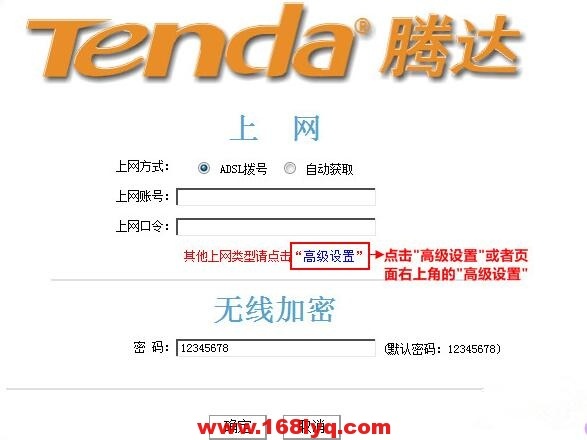
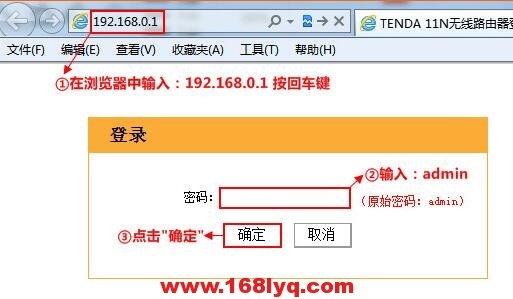
1、使用默认的管理地址192.168.0.1进入web管理界面:用浏览器打开192.168.0.1,输入默认的管理密码:admin,如已经修改了密码,则输入修改后的密码进行登陆。
 

192.168.0.1路由器恢复出厂设置的方法


2、进入高级设置界面:点击“高级设置”。

192.168.0.1路由器恢复出厂设置的方法


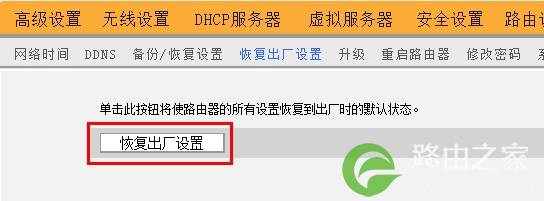
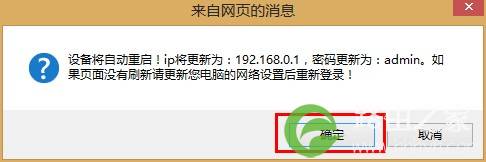
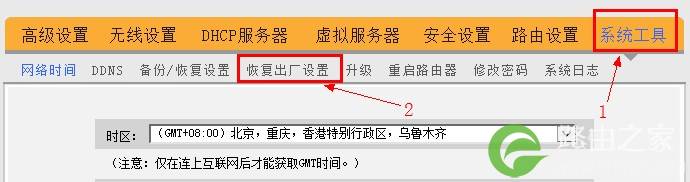
3、点击“系统工具”—>点击“恢复出厂设置”—>点击下面的“恢复出厂设置”—>在弹出的提示对话框中点击“确定”,重启后就把腾达路由器恢复到出厂时的配置了.
 

192.168.0.1路由器恢复出厂设置的方法

192.168.0.1路由器恢复出厂设置的方法

192.168.0.1路由器恢复出厂设置的方法


本文来自投稿,不代表路由百科立场,如若转载,请注明出处:https://www.qh4321.com/18778.html

(0)

相关推荐

  • 192.168.15.1登录用户名、密码IP地址

    192.168.15.1是私有IP地址之一,可用于登录D-link VWr-VR,Clear WIXFBR-117和Linksys RT31P2,Linksys WRP400 / WRT54GP2,Motorola和Sweex等路由器。每个路由器都有一个IP地址,可让您登录到该路由器的管理界面,以便您可以配置上网设置。”

    2021年1月29日
    0
  • 系统进程查杀病毒木马教程

    【导读】系统进程查杀病毒木马相关系统问题,下面路由器之家小编为大家详细解答。怀疑你的电脑中了木马,从进程里能看到吗?当然只要你掌握了一些电脑知识,还是可以快速辩认的.赶快Ctrl+Alt+Del打开

    2023年8月5日
    0
  • 192.168.0.1登陆页面

    192.168.0.1登陆页面进不去怎么办?192.168.0.1登录管理地址访问不了怎么办? 这个是最近网友问我最多的问题,所以今天写了这篇文章,来详细的介绍 192.168.0…

    2021年1月8日
    0
  • GHOST备份系统的小技巧

    【导读】如何用GHOST备份系统的小技巧相关系统问题,下面路由器之家小编为大家详细解答。系统由于各种原因要重新安装这是不可避免的事情,也是我们最不愿碰到的事情,有了ghost,我们再也不用担心,它将

    2023年8月13日
    0
  • 192.168.0.1手机登陆密码修改

    怎么用手机登陆192.168.1.1页面,修改路由器上的wifi密码和登录密码。

    2020年5月27日
    0
  • 设置路由器登录什么网站(设置路由器教程视频)

    设置路由器登录什么网站 如果你想设置路由器登录什么网站,可以按照以下步骤进行操作: 在浏览器中输入路由器的IP地址,进入路由器管理页面。 输入路由器的用户名和密码,登录路由器管理页…

    2024年12月14日
    0