磊科路由器手机设置(无线路由器手机设置教程)

路由器网导读:下面是小编路由器整理的关于:“磊科路由器手机设置(无线路由器手机设置教程)”的相关资讯!
磊科路由器手机设置(无线路由器手机设置教程)

随着4G网络的普及,无线网络也走入了千家万户,但很多用户家中没有电脑,设置起路由器来是非常费劲的,而使用手机设置路由器,又不知道该如何操作。

实际上,并不是所有的路由器都可以通过手机设置,必须是路由器支持手机设置才可以,本期文章就说“手机设置新路由器”的过程。

使用手机设置新路由器,按照这个步骤操作,分分钟搞定它

使用手机设置新路由器,按照这个步骤操作,分分钟搞定它

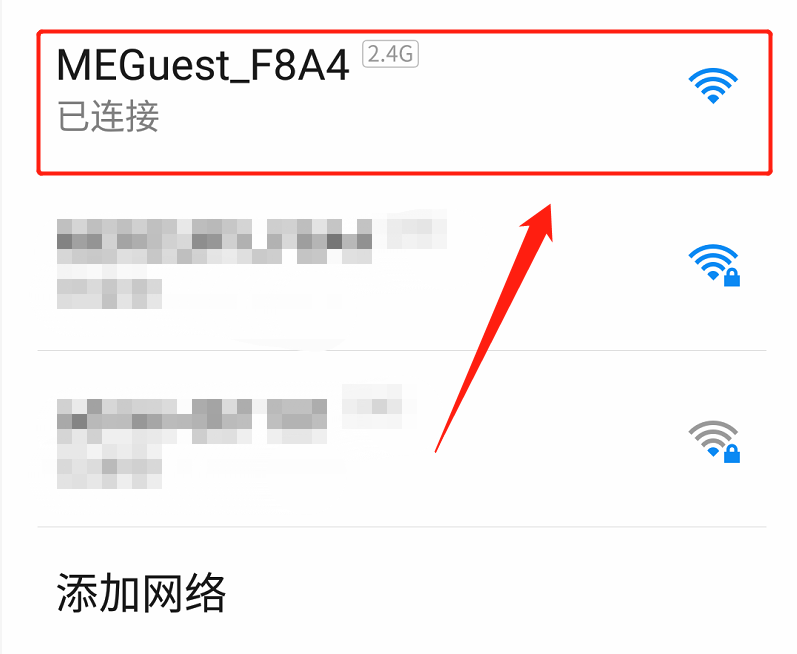
首先要正确连接路由器,确保路由器与光猫连接正常,新买的路由器是没有任何设置的,虽然提供了无线网络,但无线网路也是没有任何密码的,可以先使用手机连接这个没有密码的无线网络。如下图:
使用手机设置新路由器,按照这个步骤操作,分分钟搞定它

使用手机设置新路由器,按照这个步骤操作,分分钟搞定它

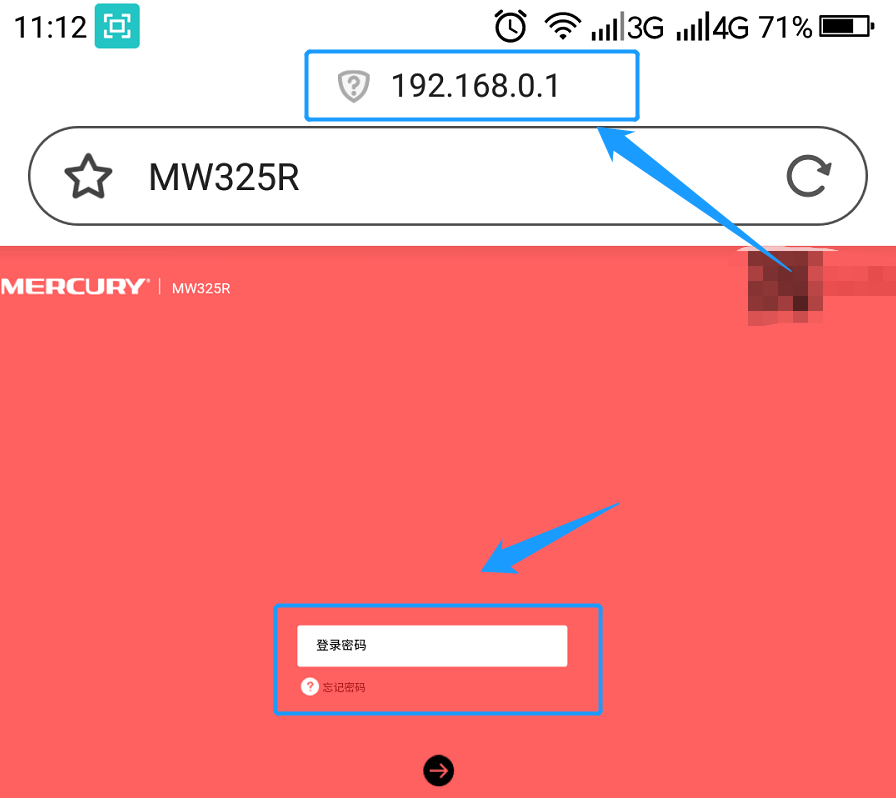
连接此网络之后,打开手机的浏览器,在浏览器的搜索栏内输入路由器的默认网关,默认网关和账号信息写在路由器的背面标签上,在弹出的界面里输入账号、密码即可。如下图:
使用手机设置新路由器,按照这个步骤操作,分分钟搞定它

使用手机设置新路由器,按照这个步骤操作,分分钟搞定它

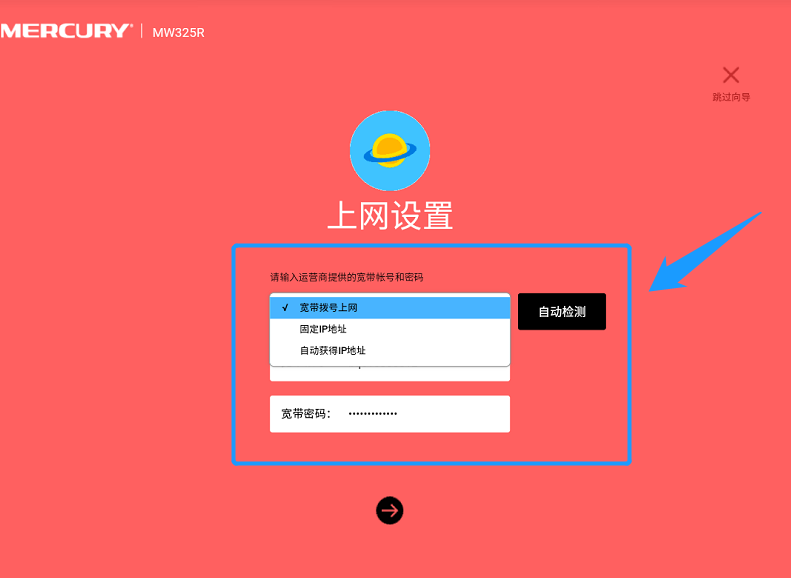
这样就进入到路由器的管理系统当中,如果是新设置的路由器,路由器会自动弹出“设置向导”。如下图:
使用手机设置新路由器,按照这个步骤操作,分分钟搞定它

使用手机设置新路由器,按照这个步骤操作,分分钟搞定它

如果是家庭用户,上网的方式是宽带拨号,那么上网设置选项内就选择“宽带拨号上网”即可,然后将网络运营商提供的宽带账号和密码输入进去即可,然后点击下一步。如下图:

使用手机设置新路由器,按照这个步骤操作,分分钟搞定它

使用手机设置新路由器,按照这个步骤操作,分分钟搞定它

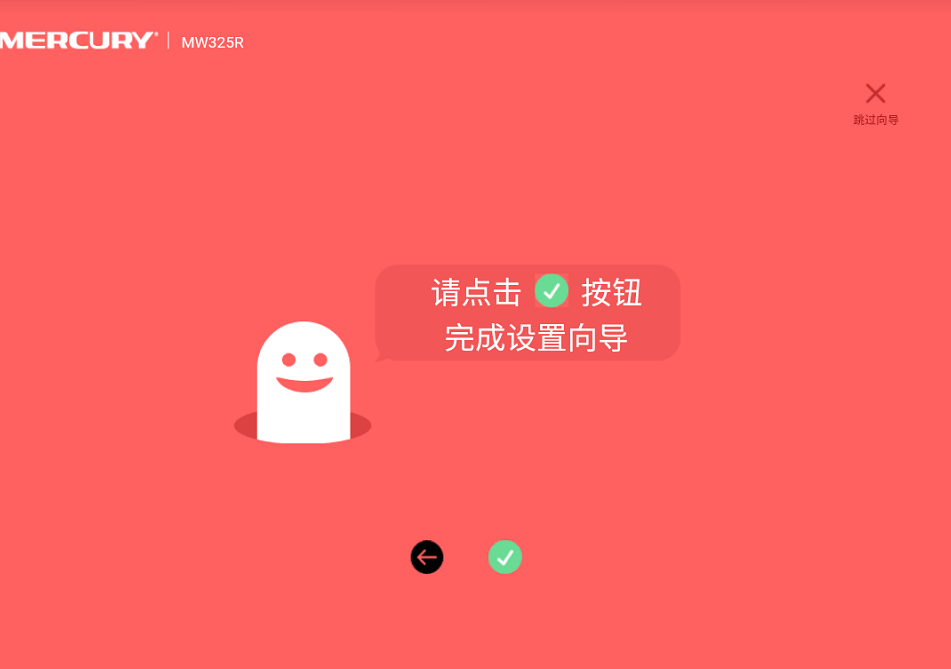
然后就进入到了无线网络设置界面,根据自己的喜好设置无线网络的名称和密码即可,然后点击下一步,再点击保存,路由器也就设置完成了。如下图:
使用手机设置新路由器,按照这个步骤操作,分分钟搞定它

使用手机设置新路由器,按照这个步骤操作,分分钟搞定它

然后我们关闭手机浏览器,再次搜索无线网络,输入刚才设置的密码,就可以正常使用路由器上网了。

以上磊科路由器手机设置(无线路由器手机设置教程)的内容,由中乐教育网搜集整理分享。

以上就是关于“磊科路由器手机设置(无线路由器手机设置教程)”希望能帮助到你!

本文来自投稿,不代表路由百科立场,如若转载,请注明出处:https://www.qh4321.com/180307.html

(0)

相关推荐

  • 怎么在电脑上安装钉钉

    路由器网投稿:文章是关于”怎么在电脑上安装钉钉”的相关知识分享,希望可以帮到大家。 – 素材来源网络 编辑:小易。 操作方法01 打开搜索,输入…

    2022年7月14日
    0
  • 复制到u盘的文件不见了恢复教程

    原标题:”复制到U盘的文件不见了怎么恢复”相关电脑问题教程分享。 – 来源:网络投稿。在使用U盘的过程中,不知道大家有没有碰到过这样的情况,将文件拷贝到U盘中后,在另一台电脑上打开U盘却找不到,设置新

    2021年6月28日
    0
  • Win11如何打开显卡控制面板

    路由器网投稿:文章是关于”Win11如何打开显卡控制面板”的相关知识分享,希望可以帮到大家。 – 素材来源网络 编辑:小易。 在打开的电脑中想要…

    2022年9月27日
    0
  • 酷狗k歌没声音解决方法酷狗k歌没有声音解决方法(图)

    原标题:”酷狗k歌没声音怎么办 酷狗k歌没有声音怎么解决”相关电脑问题教程分享。 – 来源:路由器之家。酷狗k歌没声音怎么办?酷狗K歌是一款在线唱歌软件,但在使用软件过程中会碰到没声音的情况,这是怎

    2021年7月12日
    0
  • 手机电脑多屏互动

    路由器网投稿:文章是关于”手机电脑多屏互动”的相关知识分享,希望可以帮到大家。 – 素材来源网络 编辑:小易。 现在很多手机支持多屏互动,也就是…

    2022年9月6日
    0
  • Win10电脑OneNote打不开一直停留在启动画面的方法(图)

    原标题:”Win10电脑OneNote打不开一直停留在启动画面的方法”相关电脑问题教程分享。 – 来源:路由器之家。众所周知,OneNote是win10电脑中的一种数字笔记本,它为用户提供了一个收集

    2021年8月1日
    0