
【导读】手机怎么设置HiWiFi极路由上网,下面就是路由器整理的网络知识百科,来看看吧!
Q:买了新的HIWiFi极地路由器,家里没有电脑。如何设置极地路由器用手机上网?
A:在没有电脑的情况下,可以用手机设置极地路线上网。对于新购买的(出厂重置)极地路线,要使用手机设置其互联网接入,您需要完成以下步骤:
1。手机连接极地路线的WiFi信号。
2。手机设置、设置、路由和互联网接入
3。检查设置是否成功。
第一步是将手机连接到极地路线的WiFi。
1。将极坐标路由插入电源,然后将宽带网线连接到极坐标路由的广域网端口(带有互联网图标的接口)。如果使用宽带猫和裸猫,用网线将宽带猫(裸猫)连接到极坐标路由的广域网端口。
2。打开手机的WLAN设置,在搜索结果列表中找到极度路由的WiFi信号,然后点按“连接”。
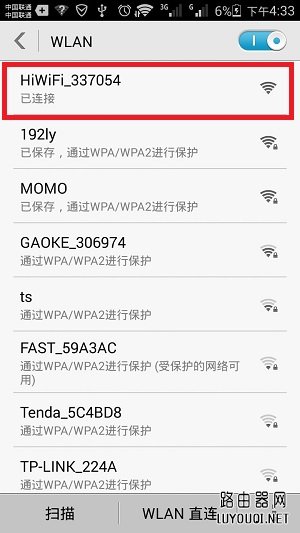
手机连接到极地路线的默认WiFi。
提示:
(1)。极坐标路由的默认WiFi信号名称是HiWiFi_XXXXXX。
(2)此时WiFi没有加密,可以直接连接。
第二步:设置手机上网的极速路线。
1。打开手机上的浏览器软件,然后在浏览器地址栏输入:hiwifi.com或192.168.199.1,打开极地路线设置页面。
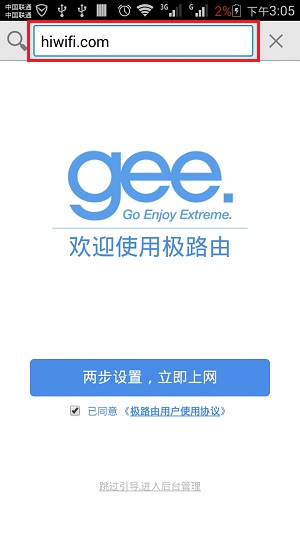
第一次用手机打开hiwifi.com。
2。单击& ldquo两步设置,立即上线& rdquo
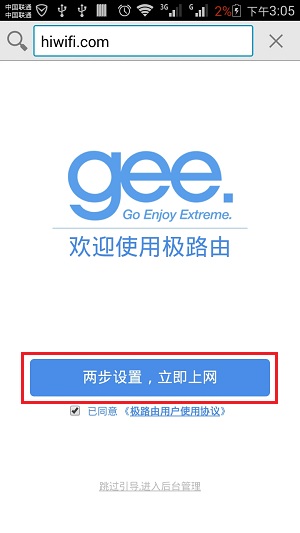
单击& ldquo两步设置,立即上线& rdquo
3。选择互联网访问模式并设置互联网访问。
这里可以看到有三种选择:宽带拨号、自动上网等方式。其实上网的方式是由用户处理的宽带业务类型决定的,或者是由极端路由安装的网络环境决定的,这不是可有可无的。以下是如何选择:
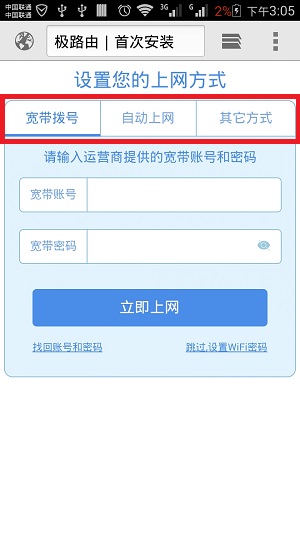
极坐标路由中的三种互联网接入模式
(1),宽带拨号
宽带开通时,宽带运营商为您提供宽带账号和宽带密码,您需要使用& ldquo当您不使用路由器访问互联网时。宽带连接。(或类似拨号程序),填写宽带账号和密码即可拨号上网。
那么在设置上网极数路由时,上网方式应该是:宽带拨号& mdash& mdash& gtAt & other宽带账号& rdquo填写:运营商提供的在线账户& mdash& mdash& gtAt & other宽带密码& rdquo填写:运营商提供的互联网密码& mdash& mdash& gt单击& ldquo立即联机& rdquo。
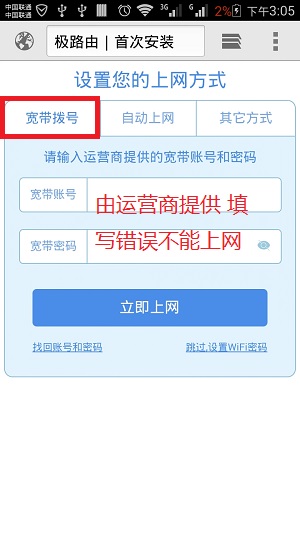
极地路线互联网接入方式选择:宽带拨号,设置参数。
重要信息:
宽带账号和宽带密码由您的宽带运营商提供。一定要正确填写。如果填写不正确,就不能上网;据统计,超过75%的用户设置后无法上网,是因为他们没有正确填写宽带账号和密码。
(2),自动上网
开通宽带后,运营商会为你提供任何信息;没有路由器,您可以通过将宽带网线连接到计算机来访问互联网。
那么在设置极地路线上网时,应该选择:自动上网& mdash& mdash& gt单击& ldquo立即联机& rdquo
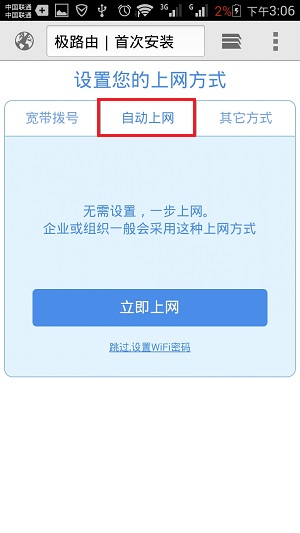
极地路线上网方式选择:自动上网
重要提示:
当极地路由器作为辅助路由器使用时,即当极地路由器连接到已经可以接入互联网的路由器和交换机时,也应选择动态IP互联网接入。
(3)静态IP互联网接入
启用宽带后,运营商会为您提供静态IP地址、子网掩码、默认网关和DNS信息。不使用路由器时,需要在电脑的本地连接(以太网)中填写宽带运营商提供的静态IP地址信息,电脑才能接入互联网。
那么,在设置极地路线上网时,应该选择其他方式& mdash& mdash& gt静态知识产权互联网接入;& mdash& gt然后填写宽带运营商提供的IP地址、子网掩码、默认网关、DNS。
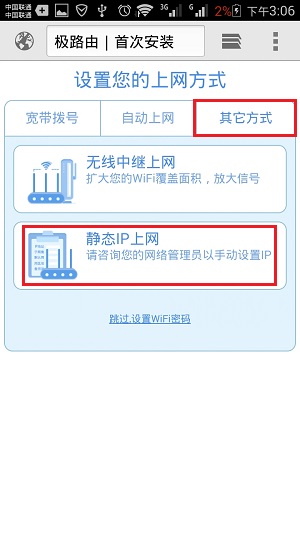
极地路线上网方式选择:静态IP上网
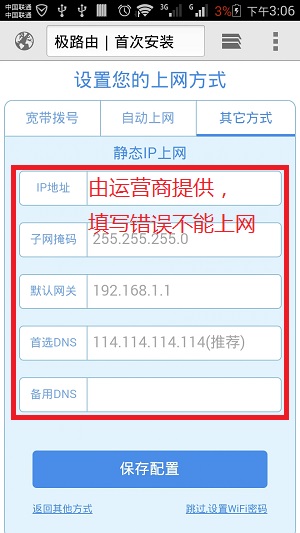
静态IP互联网接入所需的参数在极坐标路由中设置。
(4),无线中继互联网接入
如果你计划使用极坐标路由来放大已经可以上网的路由器的WiFi信号。
那么,在设置极地路线上网时,应该选择其他方式& mdash& mdash& gt无线中继互联网访问,然后单击搜索网络进行相关设置。
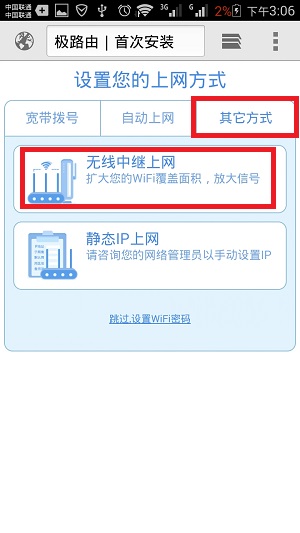
极地路线互联网接入方式选择:无线中继
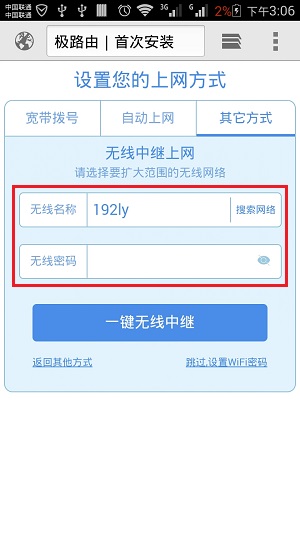
极地路线互联网接入方式选择:无线中继
4。设置& ldquoWiFi名称& rdquo和& otherWiFi密码& rdquo& mdash& mdash& gt还建议检查& ldquo管理密码和WiFi密码相同,如下图所示
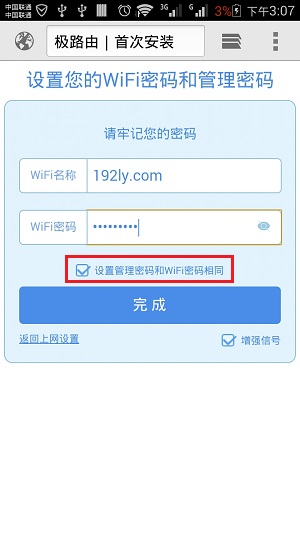
使用手机设置极地路线中的WiFi密码和WiFi名称。
注意:
(1),注意检查& ldquo管理密码和WiFi密码相同;检查后,极地路线的管理密码(登录密码)和WiFi密码是一样的,边肖强烈建议您检查这个。
(2)、WiFi名称,建议用字母和数字代替汉字。
(3)、WiFi密码,建议使用大写字母+小写字母+数字+符号的组合来设置。
5。在弹出的提示框中,点击:明白。
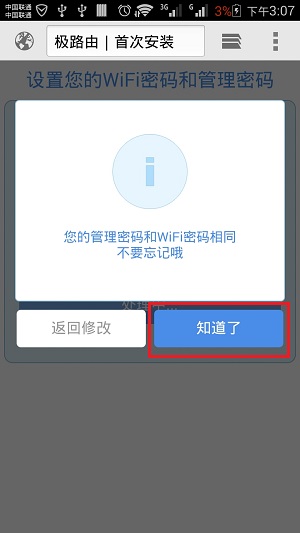
点击:知道了。
6。与系统配置相关的设置
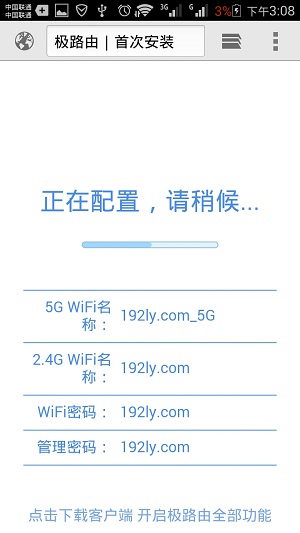
极点路由自动应用配置
7。设置完成。
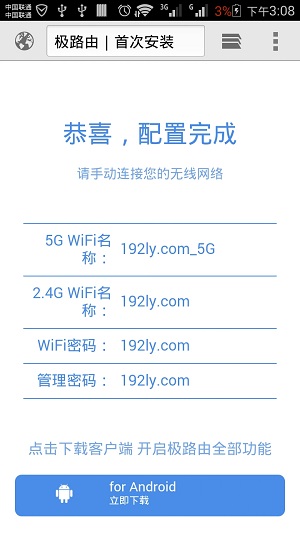
极点配置完成。
第三步:检查设置是否成功。
1。手机再次搜索,连接到刚刚设置的WiFi信号。在这种情况下,它是luyouqi.net,无线网络。
2。重新输入:hiwifi.com或192.168.199.1打开登录页面;然后输入密码,登录极地路线设置页面(这里的密码是WiFi密码)
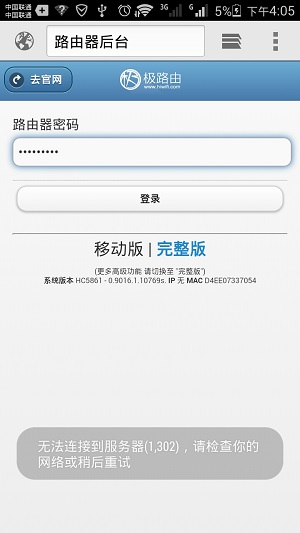
输入密码,用手机再次登录极地路线设置页面。
3。单击& ldquo系统现状& rdquo
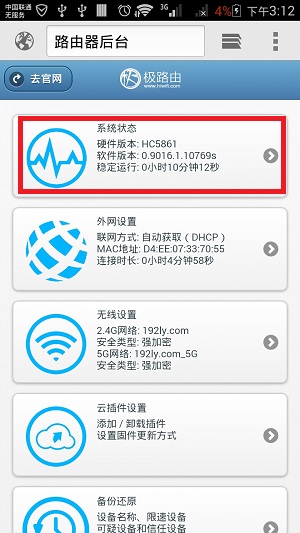
单击& ldquo系统现状& rdquo
4。If & ldquo互联网:选项下的IPv4地址、网关地址、DNS地址选项后有IP参数,表示互联网接入设置成功,如下图所示。
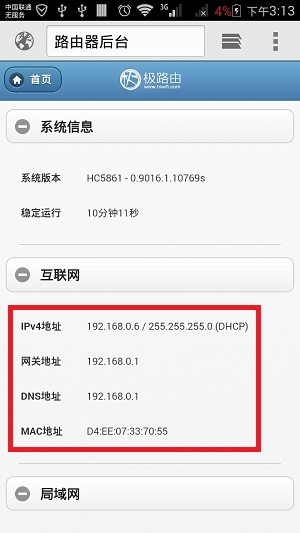
在互联网选项下,有一个IP地址参数,表示极地路线互联网接入设置成功。
If & ldquo;Internet: options下的IPv4地址、网关地址、DNS地址选项后没有参数,如下图,表示设置不成功。
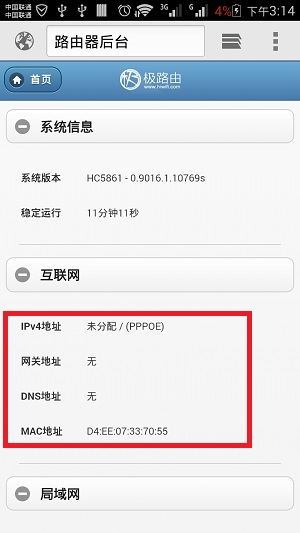
在互联网选项下,没有IP地址参数,意味着极地路线设置失败。
易错点总结:
(1)、HiWiFi极点路由连接错误。注意WAN口(带互联网图标的接口),用于连接宽带网线(宽带猫、裸猫)。
(2)上网方式选择错误。同样,互联网接入方式由宽带类型或网络接入环境决定,不能随意选择。请检查上述文章中描述的选择依据。
(3)、宽带账号、宽带密码填写不正确。上网方式为宽带拨号时,需要填写运营商提供的宽带账号和宽带密码。如果你填错了,你就不能上网。
亲,以上就是关于(手机怎么设置HiWiFi极路由上网),由“路由器之家”整理!
本文来自投稿,不代表路由百科立场,如若转载,请注明出处:https://www.qh4321.com/168499.html