飞鱼星路由器桥接设置教程(图文详解)(设置飞星浏览器的教程(图文详解))

飞鱼星路由器桥接设置教程: 1、用网线连接电脑和路由器B的LAN(1、2、3、4)中的任意一个(我们选择了插在LAN3上;VPN和路由器之间,暂时不需要用网线连接。 2、打开浏览器输入网址:192.168.0.1 将打开路由器登录界面,输入用户名和密码即可登录(默认用户名和密码都是a

【导读】飞鱼星路由器桥接设置教程(图文详解),下面就是路由器整理的网络知识百科,来看看吧!

飞宇之星浏览器设置教程:

1。用网线连接电脑和路由器B的任意一个局域网(1、2、3、4)(我们选择将其插入LAN3而且VPN和路由器暂时不需要网线连接。
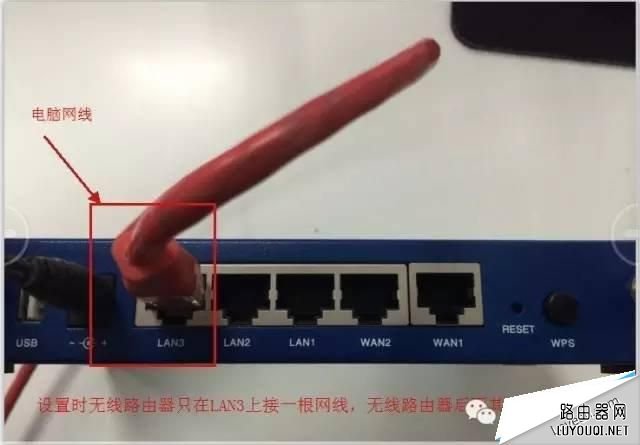
飞鱼星路由器桥接设置教程(图文详解)

2。打开浏览器,输入网址:192.168.0.1。将打开路由器登录界面。输入要登录的用户名和密码(默认用户名和密码是admin)
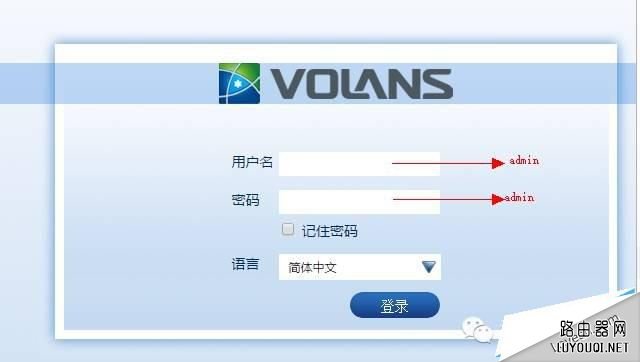
飞鱼星路由器桥接设置教程(图文详解)

3。登录成功后,我们首先设置无线网络,点击:无线设置& mdash& mdash& gt基本设置。站点的无线SSID统一设置为FYX_360buy。设置后点击保存。
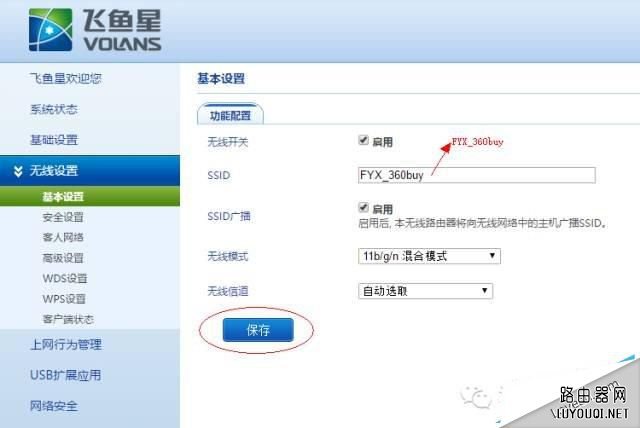
飞鱼星路由器桥接设置教程(图文详解)

4。设置无线连接密码,点击:无线设置& mdash& mdash& gt安全设置。网站的统一密码设置为2015JD@123.com,设置后点击保存。
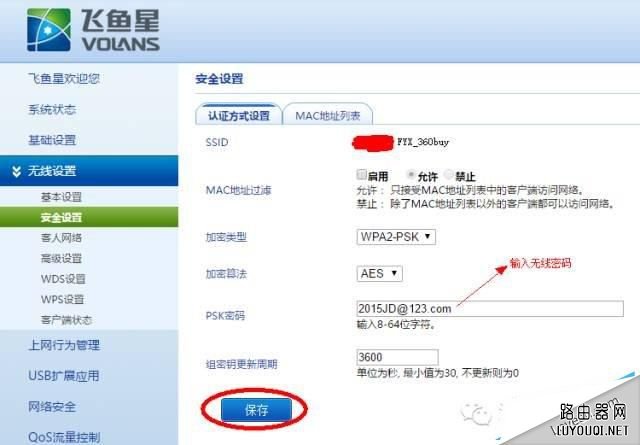
飞鱼星路由器桥接设置教程(图文详解)

此时,路由器无线信号变成FYX_360buy密码是2015JD@123.COM。

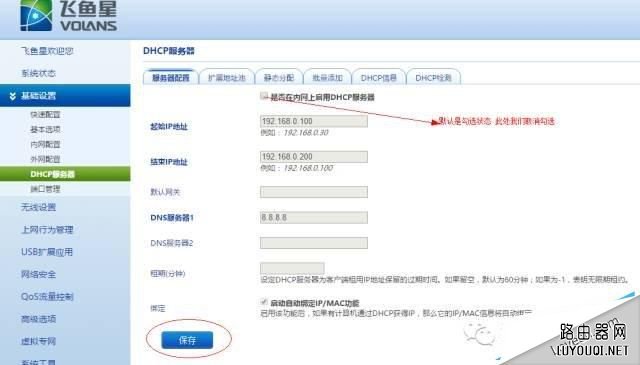
5。现在是时候关闭路由器的DHCP服务器功能了。单击:基本设置& mdash& mdash& gtDHCP服务器。& other在内部网& rdquo上启用DHCP服务器取消选中前面的框(即put & ldquo支票号码& rdquo要勾选),然后保存。
飞鱼星路由器桥接设置教程(图文详解)

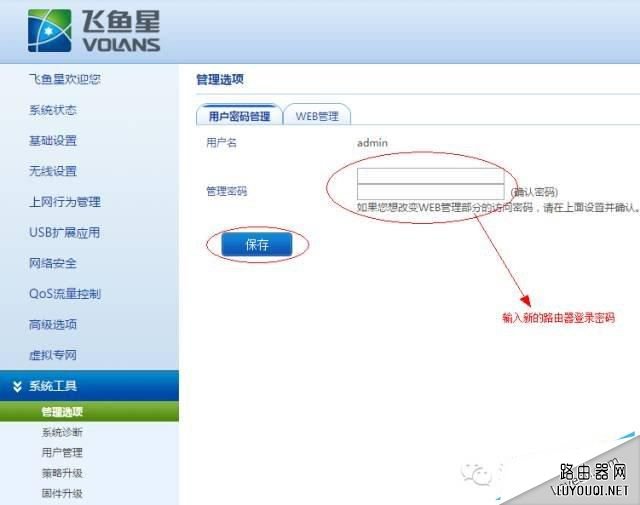
6。建议更改路由器的登录密码,点击:系统工具& mdash& mdash& gt用户密码管理。在密码框中输入新的登录密码并保存(此步骤可以忽略)。
飞鱼星路由器桥接设置教程(图文详解)

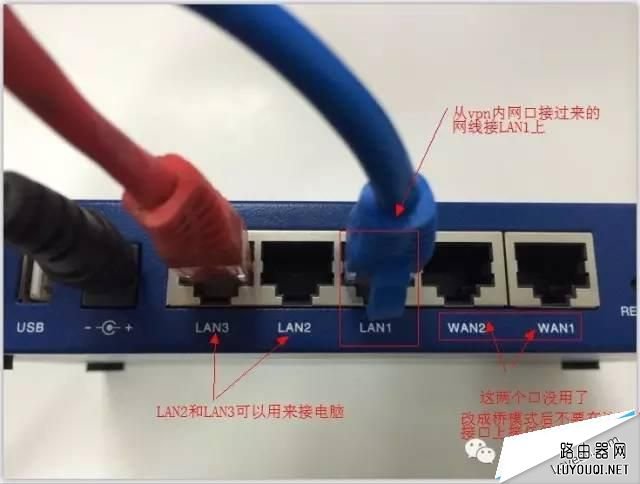
7。放在这里。用网线将VPN的局域网端口(旧VPN为内网端口)与路由器的局域网端口连接,然后重启路由器。路由器重启后,计算机可以与路由器重新连接,获得以10开头的内网地址,这意味着桥接完成。
飞鱼星路由器桥接设置教程(图文详解)

注意:如果不成功,建议重启。

亲,以上就是关于(飞鱼星路由器桥接设置教程(图文详解)),由“路由器之家”整理!

本文来自投稿,不代表路由百科立场,如若转载,请注明出处:https://www.qh4321.com/167947.html

(0)

相关推荐

  • DLINK路由器如何更改登陆IP地址

    如果你使用的是DLINK路由器,那么默认的登陆地址一定是http:// dlinkrouter或http://dlinkrouter.local或http://192.168.0.1。 如果你不愿意再使用这样的IP地址登陆,那么你可以修改它,当然需要进入Dlink路由器的高级设置中修改它。 下面我们来看看如何修改D”

    2021年1月27日
    0
  • 腾达W903R无线路由器怎么设置动态IP上网

    腾达W903R无线路由器动态IP上网,又叫做自动获取IP上网、DHCP上网。本文学习啦小编主要介绍腾达W903R无线路由器动态IP上网的设置方法! 腾达W903R无线路由器动态IP上网的设置方法 步骤一、腾达W903R路由器动态IP上网设置 1、打开电脑上的

    2021年10月16日
    0
  • 192.168.0.1修改无线路由wifi密码的简单方法(192.168.0.1修改无线路由wifi密码的简单方法)

    192.168.0.1怎么修改wifi密码?路由器网小编总结、整理了这篇文章,来详细介绍无线路由192.168.0.1修改wifi密码的方法。 用电脑登录到192.168.0.1修改wifi密码时,路由器网小编建议按照下面的步骤操作。 1、检查路由器线路连接 2、检查电脑IP地址设置 3、查看路由器登录

    2022年11月23日
    0
  • Wi-Fi科普:wifi5跟wifi6有什么区别?WiFi6有哪些优势?

    亲,以下就是关于(Wi-Fi科普:wifi5跟wifi6有什么区别?WiFi6有哪些优势?),由“路由器之家”整理! Wi-Fi 6(原称:802.11.ax)即第六代无线网络技术…

    2021年6月28日
    0
  • 路由技术基础知识详解

    最简单的网络可以想象成单线的总线,各个计算机可以通过向总线发送分组以互相通信。但随着网络中的计算机数目增长,这就很不可行了,会产生许多问题: 1、

    2021年9月3日
    0
  • 腾达W309R无线路由器设置教程

    腾达W309R无线路由器是一款性价比比较高的无线路由设备,其配置方法简单、信号稳定。下面是学习啦小编给大家整理的一些有关腾达W309R无线路由器的设置教程,希望对大家有帮助! 腾达W309R无线路由器的设置教程 一、腾达W309R无线路由器上

    2021年10月8日
    0