
问:如何连接两(2)台路由器来访问互联网?有两(2)张路由器连接图片吗?

答:如果要将两台路由器连接到互联网,有两种连接方式:1。无线连接;2.有线连接。本文将在下面详细介绍。
注意:
(1)用户应保证一台路由器能正常上网。本文的主要回答是将第二路由器连接到第一路由器并进行相关设置,这样第二路由器也可以访问互联网。
(2)为便于介绍,本文将可上网的路由器称为:路由器A;调用第二个路由器:路由器b,这样看教程的时候就能明白你指的是哪台路由器了,不会出现混淆的情况。
一、无线连接
注意:
(1)无线连接两台路由器的方式称为无线桥接(WDS桥接)。无线桥接需要两台路由器具备无线WiFi功能,即两台路由器必须都是无线路由器。如果您的两台路由器中有一台是有线路由器,则不能使用无线桥接进行连接。
(2)对于无线桥接,两台无线路由器之间的距离不宜太远;如果距离太远,路由器B将无法找到路由器A的无线信号,导致无线桥接失败。所以无线桥接适合小面积使用,但不适合场地面积特别大的时候使用。
(3)下面以两台TP-Link无线路由器为例进行说明。
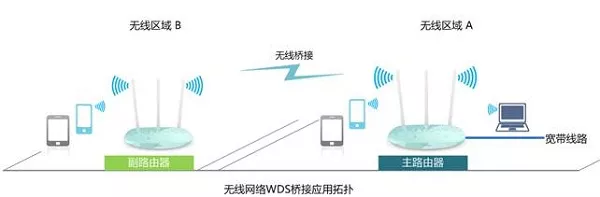 两台路由器的无线连接模式图详细设置:
1.路由器a设置
(1)设置SSID号和信道:在TP-Link无线路由器a的管理界面点击“无线设置”->然后点击“基本设置”->“SSID号”后填写一个名称,在此填写SSID(“SS ID号”只能是数字和英文,不支持中文),在“信道”后选择1-->:点击保存。
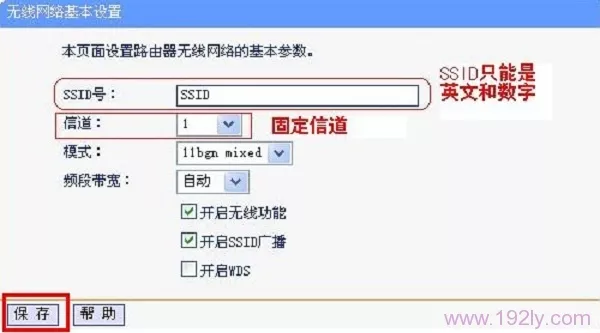 设置路由器a 的WiFi名称和通道(2)、选择加密方式并设置密钥:在TP-Link无线路由器的web管理界面点击“无线设置”->点击“无线安全设置”->选择“wpa-PSK/wpa 2-PSK”->:设置“PSK密码”,为方便演示,设置为1111111111。>点击“保存”。
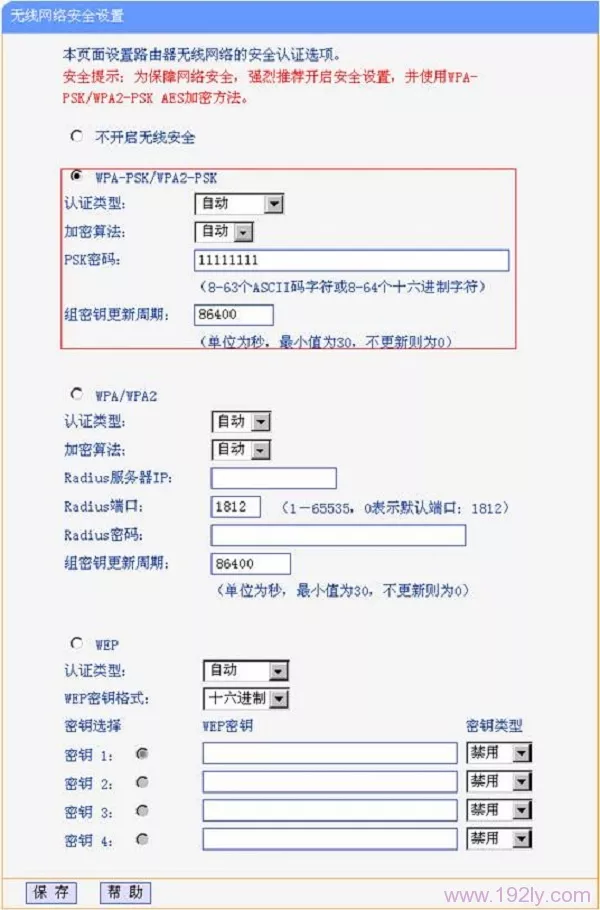 设置路由器A的无线加密方式和无线密码(3),记录路由器A的SSID、信道和加密设置信息,设置路由器b时需要用到这些信息。
提示:路由器A是指已经可以接入互联网的无线路由器。
2.路由器B设置
(1)修改局域网端口的ip地址:在路由器b的管理界面点击“网络参数”,>点击“局域网端口设置”->“IP地址”后填写192 . 168 . 1 . 2-->点击“保存”。保存后,您需要重新启动路由器。重启后,请在浏览器中输入:192.168.1.2,再次登录设置界面。
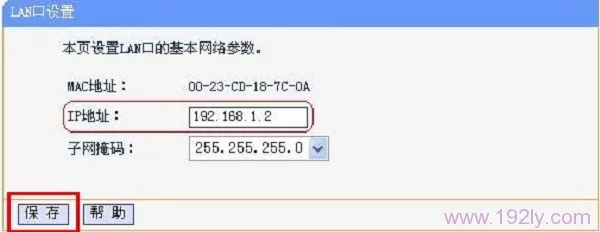 修改路由器B的LAN端口的IP地址注意:这里修改的原则是路由器A和路由器B的IP地址前三段要一致,最后一段要不同。例如,如果路由器A的设置IP为192 . 168 . 0 . 1;那么路由器B的局域网端口的IP应该改为192.168.0.2。
(2)启用WDS功能:点击“无线设置”->然后点击“基本设置”->设置b路由器的SSID号->“通道”选项1(A路由器的通道必须相同)->勾选“打开WDS”->点击“扫描”。
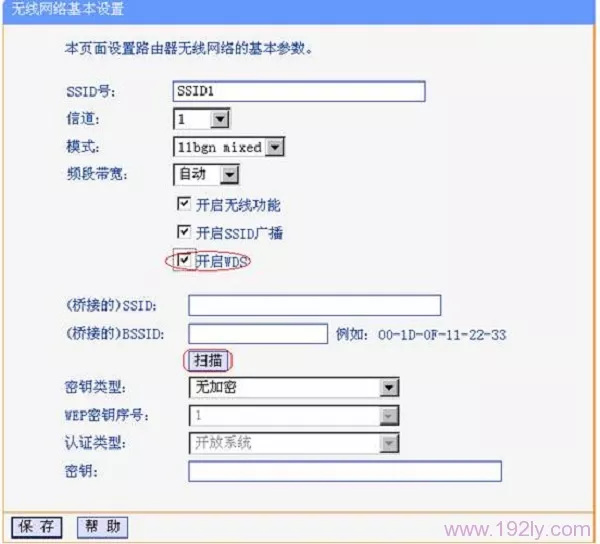 在路由器B上扫描A的无线信号搜索完路由器A的SSID后,点击“连接”。
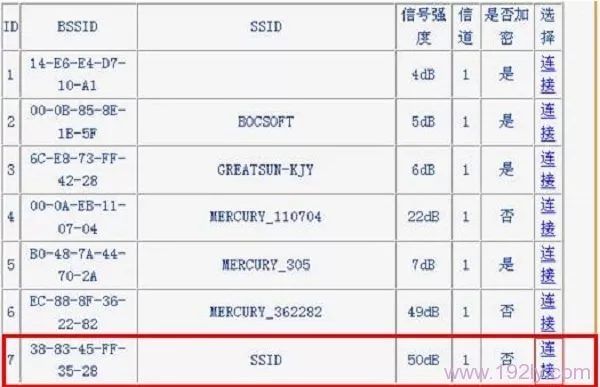 路由器B无线连接到路由器A ,加密信息设置为与路由器A相同,点击“保存”。下图
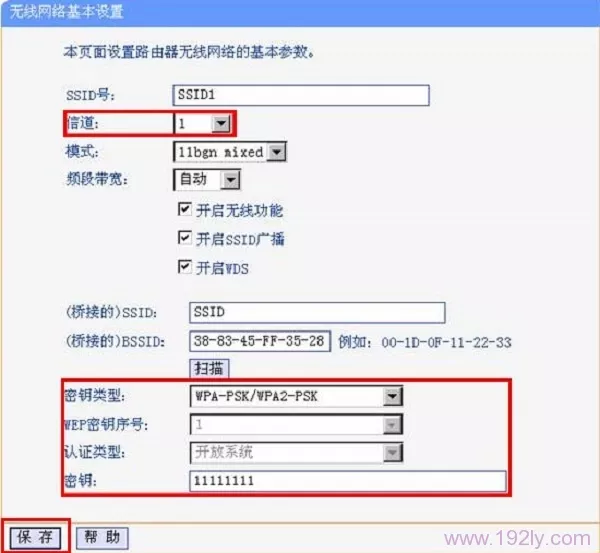 选择与路由器B 上的A相同的加密方法和密码(3)。关闭DHCP服务:在路由器b的web管理界面点击“DHCP服务”,点击右侧的“DHCP服务”->“选择“未启用”->“保存”,然后重启路由器。
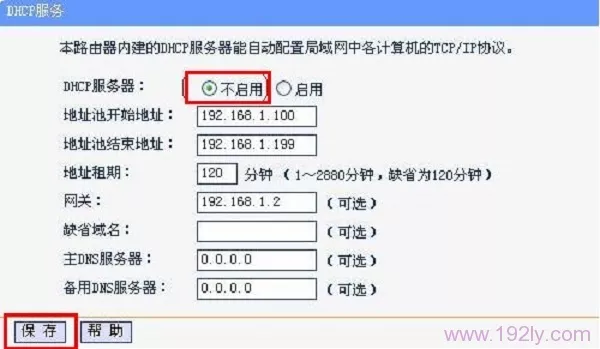 关闭路由器B上的DHCP服务器(4),在路由器B的系统状态(运行状态)下,查看“无线状态”中的WDS状态信息。如果显示成功,则表示路由器A和B之前的无线桥接设置成功,用户可以通过路由器B访问互联网。
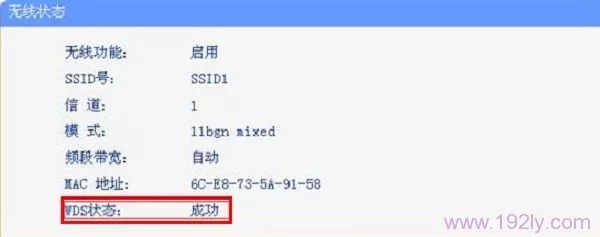 两台路由器的无线桥接已成功设置[/s2/] 2。有线连接 1。准备两根网线,其中一根连接到路由器A的任意一个LAN(1/2/3/4)接口,另一根连接到路由器B的WAN接口;另一根网线的一端连接到路由器B上的任意局域网(1/2/3/4),另一端连接到计算机。
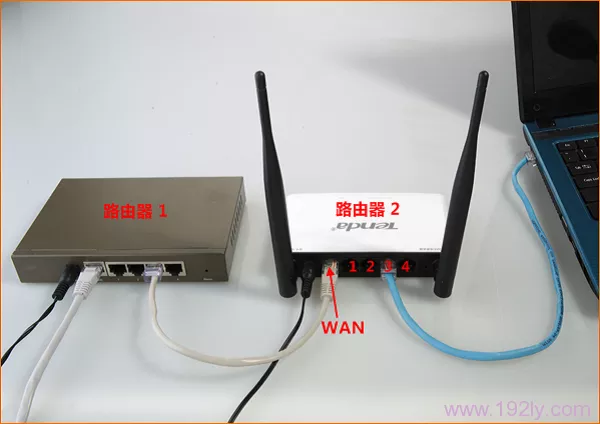 两台路由器之间有线连接的拓扑图2。设置路由器B的上网方式:点击“网络参数”->;“广域网—>设置”->:广域网端口连接类型选择:动态IP(在某些路由器上称为“自动获取”和“DHCP”)->:单击“保存”。
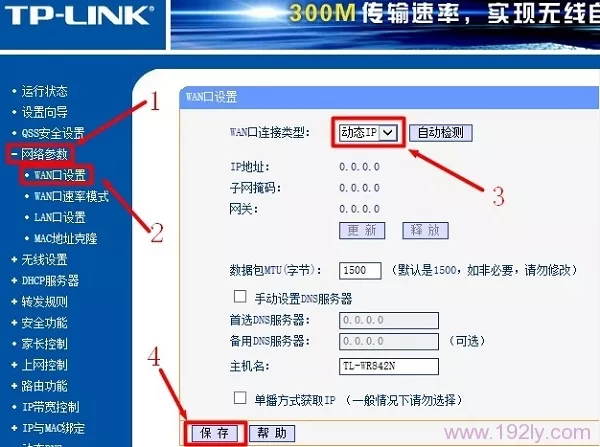 将路由器B的上网模式设置为动态IP3。修改路由器B的局域网端口的IP地址:点击“网络参数”->:“局域网”—>“设置”->:右侧的“IP地址”修改为:192.168.2.1->:点击保存,系统会提示重启路由器。
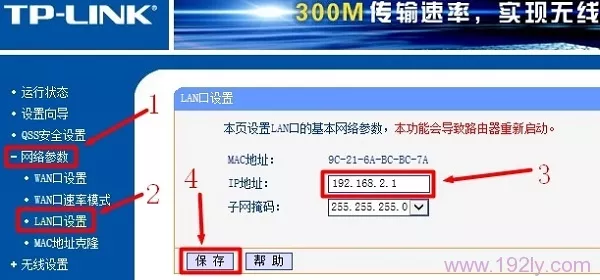 将路由器B的局域网端口的IP地址修改为192.168.2.1提示:
(1)路由器B重启后,用户需要使用192.168.2.1登录无线路由器的设置接口,即路由器局域网接口的IP地址,即无线路由器的设置URL。
(2)完成申诉三步后,电脑用网线连接路由器B即可上网;如果要使用路由器B上的无线网络,只需要设置WiFi名称和密码。
(3)有线连接两台路由器时,不需要设置路由器A(已经可以上网的路由器),所有操作都在路由器b上进行。
本文来自投稿,不代表路由百科立场,如若转载,请注明出处:https://www.qh4321.com/166076.html