
介绍了路由器上“IP宽带控制”的设置方法。IP宽带控制的主要功能是限制网速。不同品牌的无线路由器在具体设置上有不同的“IP宽带控制”,但差别不大。本文以TP-Link无线路由器为例进行介绍。

为什么要设置“IP宽带控制”
当局域网中有多台电脑和手机上网时,如果一台电脑在网上下载文件或看视频,会占用大量的宽带资源,使得其他电脑或手机浏览网页非常困难。因此,需要合理分配宽带资源,根据宽带总量限制每个设备允许的最大宽带资源。
实例应用
4号宿舍为学生共同管理了一个8M的宽带,现在需要对宽带资源进行平均分配,即每个学生最大允许使用2M宽带。
“IP宽带控制”设置
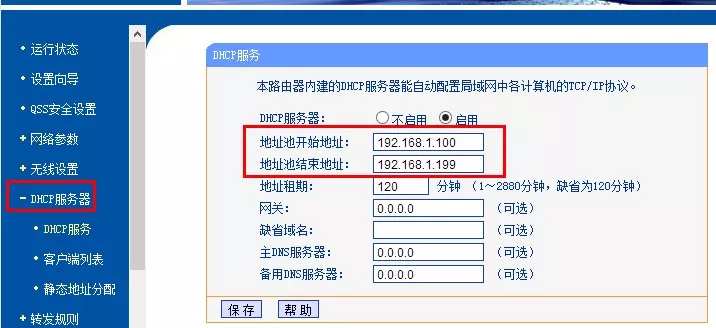
1.记录DHCP服务器的IP地址池:点击“DHCP服务器”→:“DHCP服务”→:记录地址池起始地址和地址池结束地址。(本例:192.168.1.100-192.168.1.199)
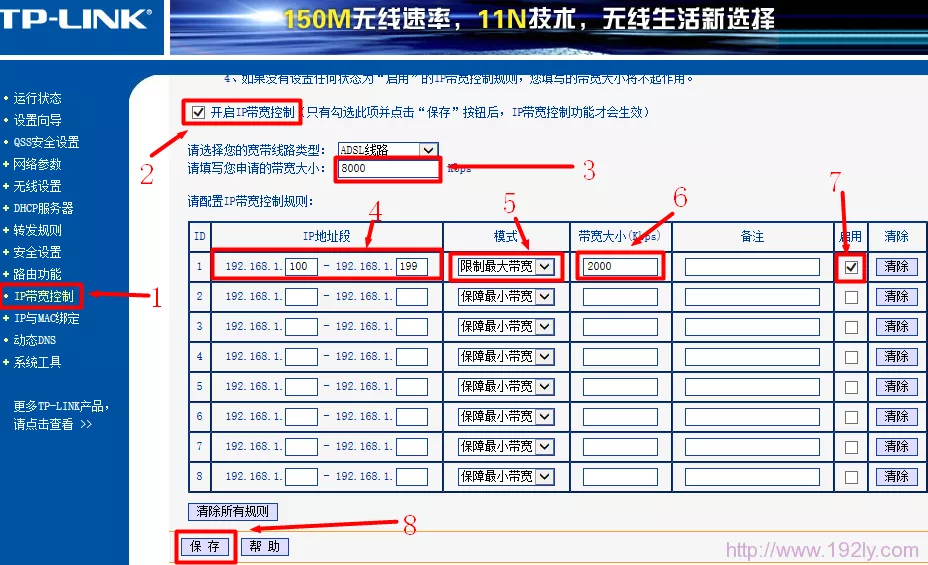
2.设置IP宽带控制:点击“IP宽带控制”→:勾选“开启IP带宽控制(IP带宽控制功能将——gt生效,直到勾选此项并点击“保存”按钮)”→:“请填写您申请的带宽大小”:8000——gt;“IP地址段”:192.168.1.100-192.168.1.199->“模式”选择:—>最大带宽->:填写“宽带大小”:2000->:勾选“启用”->:点击下方“保存”。
注意事项:
1.带宽的转换关系为1Mbps = 1000Kbps。
2.选择宽带线路类型和填写带宽时,请根据实际情况选择填写。如果您不清楚,请咨询您的带宽提供商(如电信、网通等。).
3.修改以下配置项后,请点击“保存”按钮,使配置项生效。
4.如果没有设置状态为“已启用”的IP带宽控制规则,您填写的带宽大小将无效。
5.如果计算机有一个静态的IP地址,并且该IP地址不在192.168.100-192.168.1.199的范围内,那么这里设置的IP宽带控制不会影响计算机。
本文来自投稿,不代表路由百科立场,如若转载,请注明出处:https://www.qh4321.com/165991.html