
介绍了在路由器上限制无线WiFi网速的设置方法。要限制WiFi网速,前提是提供WiFi的路由器是用户自己的,或者用户必须知道无线路由器的登录密码。因为WiFi限速的设置,必须登录无线路由器才能操作。

友好描述:
1.目前常见的家庭无线路由器并没有单独的无线wifi限速功能,但是大多数无线路由器都提供了“IP宽带控制”的功能来限制连接到路由器的所有设备的网速,所以我们可以使用“IP宽带控制”的功能来限制wifi网速。
2.以一台TP-Link无线路由器为例,演示了限制wifi网速的设置方法。其他品牌的无线路由器可以参考本文的设置思路。
限制WiFi网速设置
1.—>
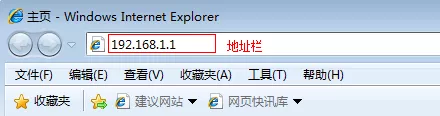
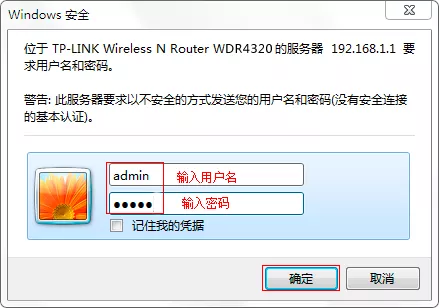
2.点击“IP宽带控制”->:勾选“开启IP带宽控制”->:“宽带线路类型”选择“ADSL线路”(请根据您办理的宽带业务进行选择,如果您确定——>请致电您的宽带运营商)->:填写“上行总带宽”:2048->:填写“下行总带宽”:4096->:点击“保存”。
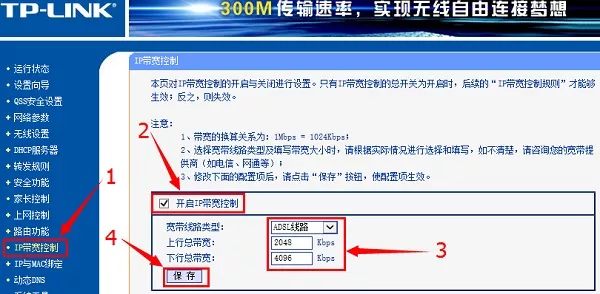 将路由器上的总带宽设置为4096注意:
(1)“下行总带宽”填写你处理的宽带大小,注意单位换算:1M=1024Kbps=128KBps,即1b = 8b我上面有4M宽带,所以我填了:4096Kbps。如果你的路由器使用的单位是KBps,那么4M宽带应该填写:512KBps。
(2)“上行总带宽”只需填写你的“下行总带宽”的一半。
3.单击“添加新条目”
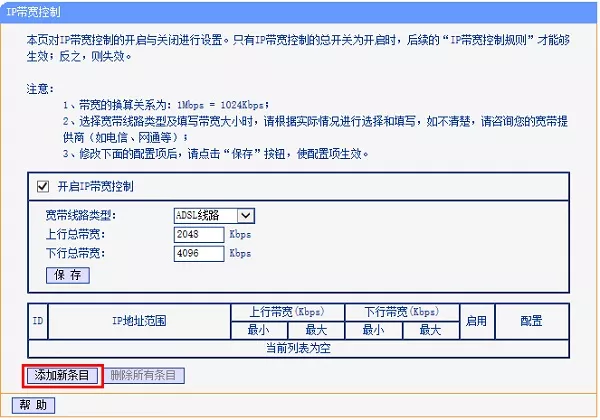 添加限制wifi网络速度的规则4。填写“起始地址”:192.168.1.2->:结束地址:192.168.1.254->“下行宽带”行与“最大带宽”列的区别填写:1024->:点击“保存”。
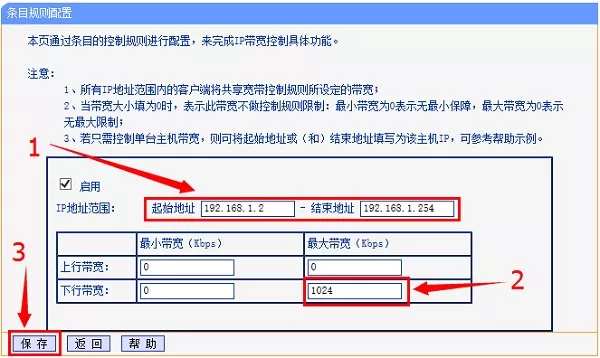 路由器上的Wifi速度限制设置注意:
(1)上图显示,路由器上每台连接wifi的设备最多只能使用1M宽带。如果你想限制设备最多只能用半米宽带,那就填512。具体根据自己的需要填写,注意其他三个框不用填写数值。
(2)如果你只想限制别人wifi的速度,而自己wifi的速度不受限制;请将“起始地址”和“结束地址”调整为192.168.1.100-192.168.1.254,然后手动将笔记本电脑或手机的IP地址设置为192.168.1.2-192.168.1.99范围内的任意一个。具体可以看文章:如何限制别人的wifi速度?
本文来自投稿,不代表路由百科立场,如若转载,请注明出处:https://www.qh4321.com/165843.html