
问:打开wifi路由器的登录界面,系统提示输入管理员密码。
但是现在不知道管理员密码是什么,可以登录wifi路由器的设置界面。
我现在该怎么办?如何登录wifi路由器的设置界面?
答:不同的wifi路由器有不同的wifi管理员密码,下面会详细介绍。
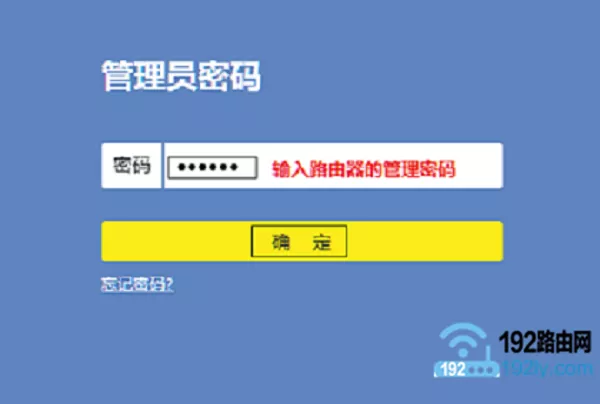 忘记了wifi管理员密码
首先,用默认管理员密码
登录有些路由器有默认wifi管理员密码,可以用默认密码登录。默认的wifi管理员密码可以在路由器底部的铭牌中找到,如下图所示。
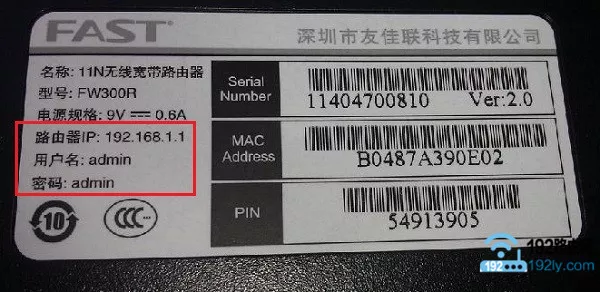 检查默认wifi管理员密码
II。将路由器恢复出厂设置
目前很多wifi路由器都没有默认的管理员密码,如下图所示,路由器底部的铭牌上没有默认的管理员密码信息。
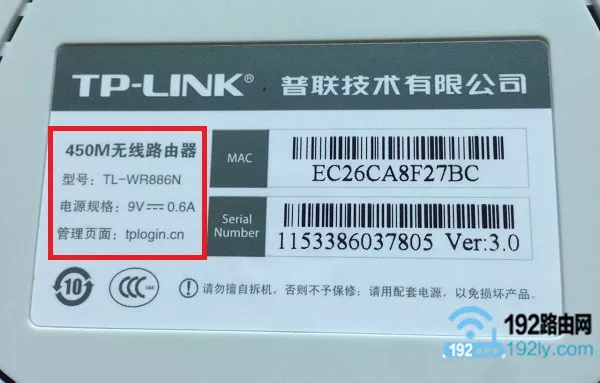 新路由器没有默认的wifi管理员密码此wifi路由器的管理员密码是用户在首次配置路由器时设置的密码。
如果您忘记了之前设置的管理员密码信息,唯一的解决方案是将此wifi路由器恢复到出厂设置。
恢复出厂设置后,再次打开该wifi路由器的设置页面时,系统不会提示您输入管理员密码。此时,用户可以重置该wifi路由器的管理员密码,如下图所示。
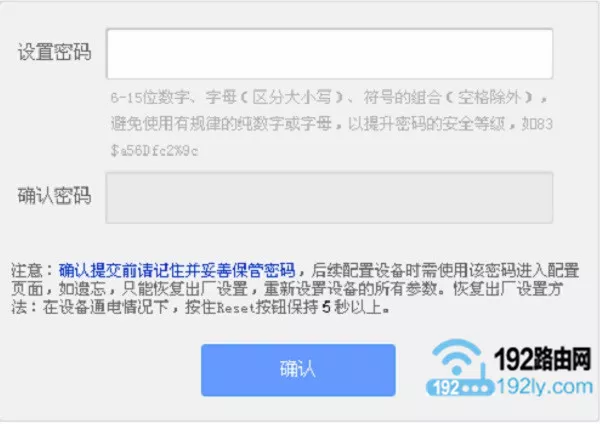 恢复出厂设置后,重置wifi管理员密码1。找到复位按钮。
在wifi路由器的机身中,通常在电源插座旁边,有一个恢复按钮,下面的按钮标有:Reset、RESET、Default、WPS/RSET等。请在您自己的wifi路由器上找到这个重置按钮。
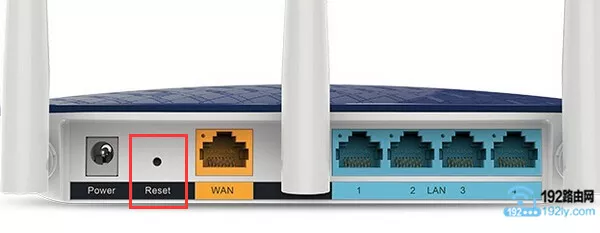 复位按钮注意事项:
在一些wifi路由器上,电源插座旁边有一个小孔,复位按钮就在这个小孔里。
2.恢复出厂设置
先插上wifi路由器,然后按住重置按钮约10秒,即可恢复出厂设置。
重要提示:
(1)wifi路由器出厂设置成功恢复后,电脑和手机暂时无法通过wifi路由器上网。
此时请在浏览器中重新打开wifi路由器的设置页面,重置管理员密码,重置wifi路由器接入互联网,重置wifi名称和wifi密码。
(2)重置wifi路由器接入互联网时,需要使用宽带账号和宽带密码。如果不记得了,建议拨打宽带客服电话,找出自己的宽带账号和宽带密码信息,然后将wifi路由器恢复出厂设置。
相关文章:
wifi连接无法上网问题的解决方案
wifi密码被破解怎么办?
如何设置wifi密码才不会被破解?
进不了wifi网站怎么办?
如何用手机更改wifi密码?
本文来自投稿,不代表路由百科立场,如若转载,请注明出处:https://www.qh4321.com/165237.html