登陆192.168.1.1路由器如何设置密码

路由器安全不容忽视,路由器安装完成后,我们需要对路由器进行密码设置,包括修改路由器初始密码以及无线路由器无线加密密码,

登陆192.168.1.1路由器如何设置密码

路由器安全不容忽视,路由器安装完成后,我们需要对路由器进行密码设置,包括修改路由器初始密码以及无线路由器无线加密密码,大部分路由器使用的是192.168.1.1这个IP地址进行登陆路由器控制面板,登陆192.168.1.1之后,会提示输入用户名和密码,这个密码一般使用初始用户名和密码:用户名admin 密码admin;之后我们看看如何对路由器进行密码设置。

先来看看如何为无线进行加密设置:

1.首先确认无线网已经连接;
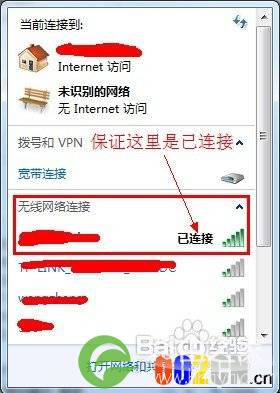

无线加密
 

打开浏览器,输入路由器地址:正常是192.168.1.1。以你个人路由器地址为准。就可以进入路由器设置页面。进去前会有登录提示,正常默认是账号为:admin,密码也是admin 【怎么查看我的路由器控制地址】
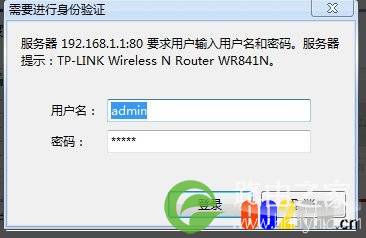

默认密码

无线路由器里的设置在,“无线设置”下的“无线安全设置”。有些路由器会在安全设置里。

无线设置
 

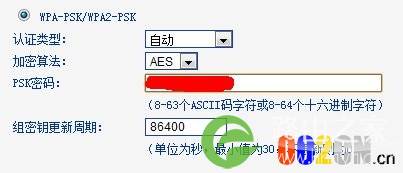
进去无线安全设置,除了不设置密码的选项外,还出现3种加密方式:

WPA-PSK/WPA2-PSK——一般用户均选用这种模式,这种模式是比较安全,能够阻止一般偷网软件的攻击

WPA/WPA2

WEP


加密密码

通过以上步骤,就设置好了无线加密密码,以后如果笔记本或ipad需要连接到这个无线完了,必须使用这个密码才能连接上了,这样就可以防止别人利于你的无线网络了。

二:路由器后台密码修改:

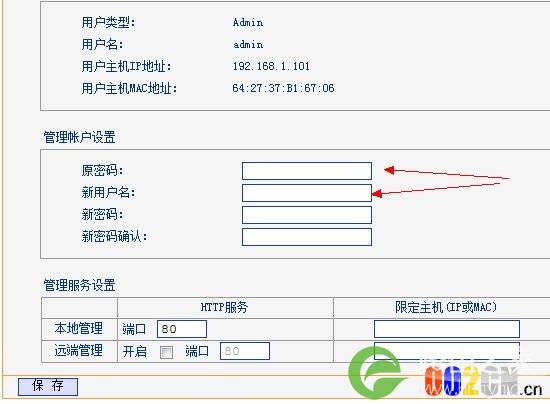
改了无线加密密码,我们还需要修改后台密码,这样别人就不能进入到你的无线管理面板了。我们一样登陆到192.168.1.1;

管理控制

密码修改

通过输入原始密码可以修改新的密码了。如果你没修改过密码,那么你的原始密码就是admin

相关参考文献:

亲手教你修改水星路由器的密码:http://www.002cn.cn.cn/know/460.html

路由器密码被别人修改了怎么办 :http://www.002cn.cn.cn/know/391.html  

本文来自投稿,不代表路由百科立场,如若转载,请注明出处:https://www.qh4321.com/16519.html

(0)

相关推荐

  • Android系统手动指定IP地址的设置教程

    【导读】路由器设置:Android系统手动指定IP地址的设置方法路由器设置教程,下面路由器之家小编详细为大家介绍一下。路由器设置:Android系统手动指定IP地址的设置方法 Android系统

    2021年8月13日
    0
  • 192.168.2.254登录页面用户名和密码指南

    192.168.2.254是路由器的默认登录IP,比较少的路由器使用此IP地址作为默认地址,但我们可以手动设定192.168.2.254作为路由器的登陆地址。除了192.168.2.254,还有192.168.1.1,192.168.0.1和10.0.0.0.1和10.1.10.1等多个IP地址作为其路由器的默认网关。”

    2021年1月28日
    0
  • DLink路由器设置【教程】192.168.0.1登录页面打不开

    原标题:"D-Link路由器192.168.0.1登录页面打不开"的相关路由192.168.0.1设置教程。来源 – 路由器之家。

    本文介绍了D-Link路由器的192.168.0.1登录页面打不开的解决办法”

    2021年1月17日
    0
  • 怎么进入192.168.1.1登陆页面设置无线的方法

    目前市面上大部分路由器的管理后台地址大多为192.168.1.1,进入192.168.1.1登陆页面的方法是在我们浏览

    2020年8月19日
    0
  • ip设置192.168.0.1

    IP设置192.168.0.1是在网络中设置主机IP的一种常见方法,通常用于局域网内部网络的搭建。以下是关于IP设置192.168.0.1的详细介绍。一、什么是IP地址?IP地址是网络中每个主机的唯一标识符。它类似于电话号码或地址,允许每个设备通过网络相互通信。IP地址分为两类:IPv4和IPv6。IPv4是目前最广泛使用的IP地址,由32位二进制数字组成。IPv6是32位二进制数字的

    2023年4月12日
    0
  • 192.168.0.1登录入口手机登录

    【导读】192.168.0.1登录入口打不开,下面就是191路由器网小编整理的192.168.0.1设置教程。网友提问:我刚刚换了一个路由器,以前是可以用192.168.0.1登录到路由器后台的,但是现在”

    2021年1月8日
    0