
新买的路由器如何设置才能使用?如何安装新路由器?很多新手朋友买了无线路由器不知道怎么安装设置。新买的路由器连接互联网需要几个操作步骤:1。设置计算机的IP地址;2.连接路由器;3.设置路由器以访问互联网。

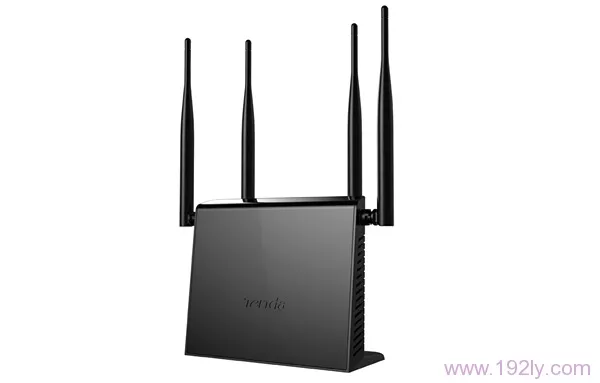 新购买的无线路由器
第一步,设置电脑的IP地址
在设置新购买的路由器接入互联网之前,需要在电脑本地连接(以太网)中设置IP地址自动获取(动态IP),如下图所示。如果你不知道如何设置,请点击阅读文章:计算机动态IP地址的设置方法。
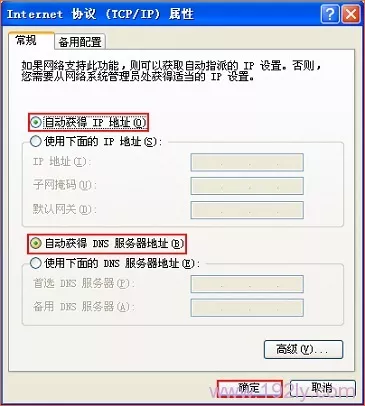 设置IP地址自动获取
第二步:连接路由器
1。通过电话线连接互联网:用户需要准备两根网线,用一根网线将ADSL Modem(宽带猫)与路由器的WAN接口连接;另一条网线用于连接计算机和路由器之间的局域网接口(1/2/3/4中的任何一条都可以)。
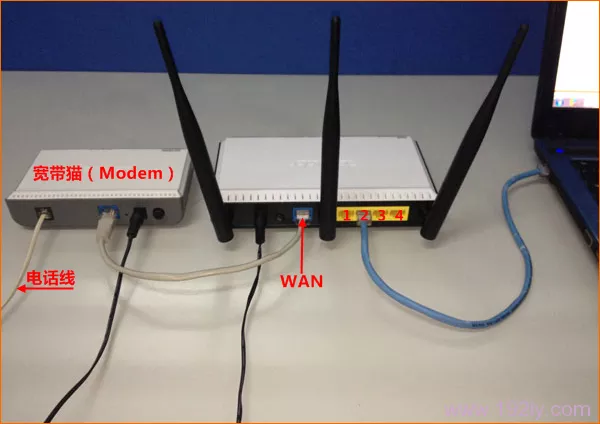 当电话线连接到互联网时,路由器的正确连接模式2。光纤上网:用户需要准备两根网线,一根用来连接广茂和路由器之间的WAN接口,另一根用来连接电脑和路由器之间的LAN接口(1/2/3/4中的任意一个都可以)。
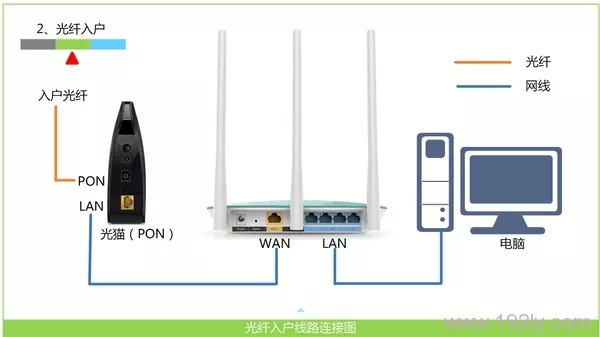 用光纤上网时,路由器的正确连接方式3。家庭接入的网线:用户需要准备一根网线,先将宽带运营商提供的家庭网线插入路由器的WAN接口,然后将准备好的网线一端连接到电脑,另一端连接到路由器的LAN接口(1/2/3/4中的任意一个都可以)。
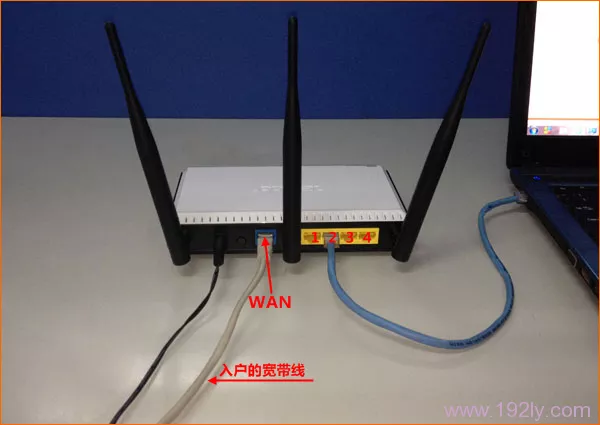 宽带网线接入互联网时路由器的正确连接方式注意事项:
(1)按照申诉方式连接路由器后,电脑暂时无法上网;路由器设置好后,电脑就可以自动上网了。
(2)很多新手用户经常会问,这样连接后电脑无法上网,怎么设置路由器?这里有一点:设置路由器的时候,不需要电脑就能上网,只需要按照上面的方法正确连接路由器,电脑就可以进入路由器设置界面,设置路由器进行组网。
(3)注意问题,是用来连接猫和路由器的;路由器和计算机之间的网线必须可用。如果网线出现问题,将导致您无法登录的设置界面,或者在设置后无法访问互联网。
第三步、设置路由器上网
重要提示:
(1)不同品牌的路由器和同一品牌不同型号的路由器会有不同的管理页面地址、登录界面、设置界面等。但是设置方法都是一样的。希望大家都能学会举一反三。
(2)本文以常见的TP-Link TL-WR842N路由器为例,向大家介绍一下。
1.检查路由器地址和默认密码。
在路由器的机身上,有一个标签(铭牌),上面有路由器的IP地址(有的路由器叫:管理页面),如下图所示。
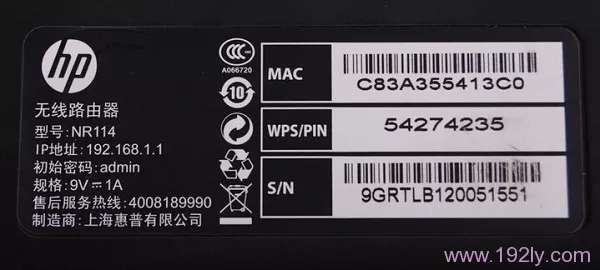 查看路由器IP地址、密码
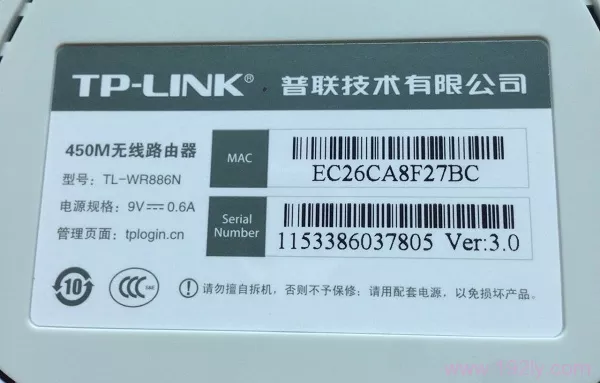 查看路由器管理页面地址
注意问题:检查路由器的IP地址和密码注意:
(1)路由器设置接口地址,常见的有:192.168.1.1、192.168.0.1、tplogin.cn、melogin.cn、falogin.cn等。,请在路由器标签上查看。
(2)新版TP-Link、水星、快速路由器没有默认登录密码;首次打开设置界面时,系统会提示您设置管理员密码。稍后登录时,您需要输入设置的管理员密码才能登录。
2.登录设置界面
在浏览器的地址栏中,输入路由器的地址,在本例中为:tplogin.cn,然后按回车键在“设置密码”框中设置管理密码->:并在“确认密码”中再次输入->:单击确定。(如果进入tplogin.cn后打不开,请点击阅读文章:tplogin.cn打不开的解决方案)
 输入路由器设置网址
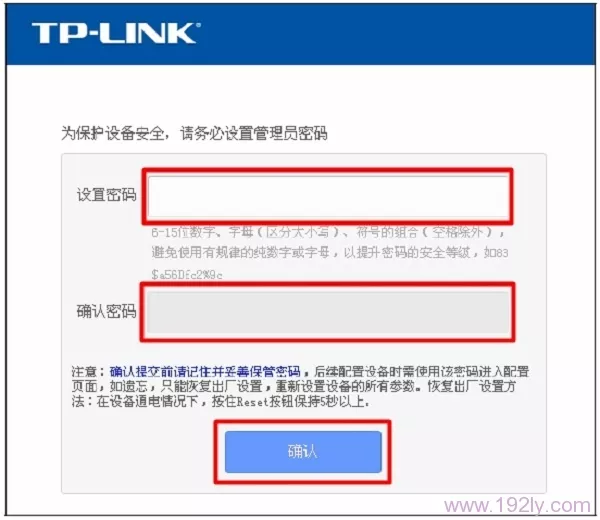 设置管理员密码
注意问题:输入路由器设置地址注意:
(1)如果之前已经设置了登录密码,在浏览器中输入tplogin.cn后,会自动弹出输入密码的登录界面,用户输入密码后进入设置界面。
(2)如果用户忘记了登录密码,他只能将路由器重置为出厂设置,然后重置登录密码。
3.运行安装向导
首次登录TL-WR842N路由器的管理界面时,系统会自动运行设置向导。如果页面没有弹出,您可以单击页面左侧的设置向导菜单来激活它。
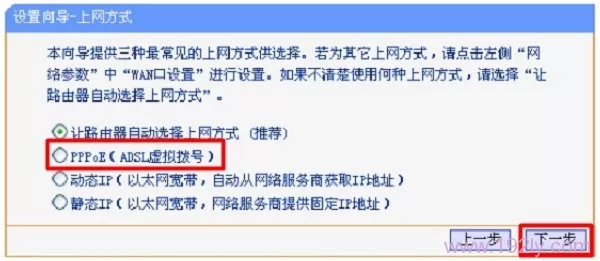
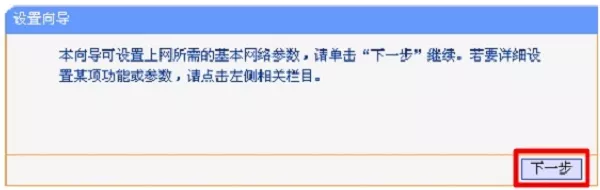 在路由器4中运行安装向导。选择互联网访问模式。
选择PPPoE(ADSL虚拟拨号)->:“下一步”。
 选择上网方式注意事项:
(1)上网方式由用户办理的宽带类型决定,有宽带账号和宽带密码,即PPPoE拨号(也称ADSL拨号和宽带拨号)。
(2)如果不知道自己的上网方式,请致电宽带运营商查询。
5.配置互联网帐户
请根据宽带运营商提供的宽带用户名和密码填写“互联网账号”和“互联网密码”->“下一步”。
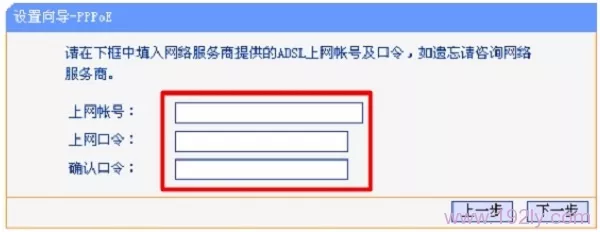 填写宽带账号、宽带密码6和宽带运营商提供的无线网络设置。
设置“SSID”,这是无线网络的名称。注意不要用中文->:选择“wpa-PSK/wpa 2-PSK”->:-->“PSK密码”->:“下一步”。
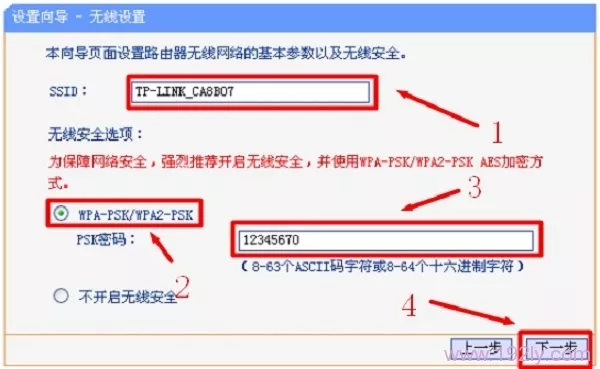 在路由器7上设置无线网络。安装完成。
单击“完成”
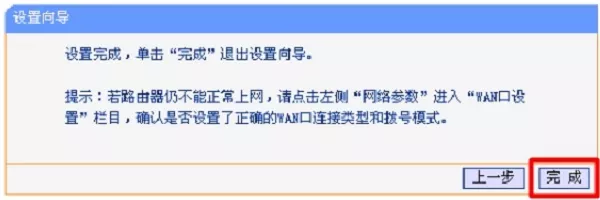 完成与设置
完成与设置
相关的阅读:
路由器已设置但连接未连接到互联网的解决方案。
如何用手机设置无线路由器
如何限制别人的wifi速度
如何隐藏wifi信号
不记得wifi密码怎么办?
本文来自投稿,不代表路由百科立场,如若转载,请注明出处:https://www.qh4321.com/165172.html