TP-Llink路由器192.168.1.1打不开怎么回事

TP-Llink 192.168.1.1打不开怎么回事? TP-Llink 192.168.1.1打不开TP-Llin

TP-Llink 192.168.1.1打不开怎么回事?
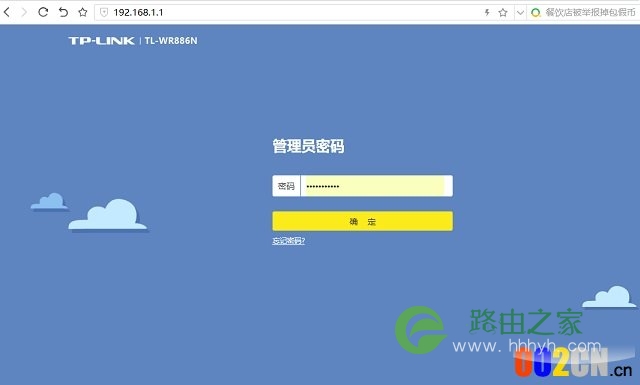
TP-Llink路由器192.168.1.1打不开怎么回事

TP-Llink 192.168.1.1打不开怎么回事? 三联

TP-Llink 192.168.1.1打不开

TP-Llink 192.168.1.1打不开怎么回事?

如果遇到电脑浏览器中无法打开192.168.1.1路由器管理地址,首先需要检查下电脑是否正常连接上了路由器的网络,如果网络没有连接,肯定是无法打开路由器管理地址的。
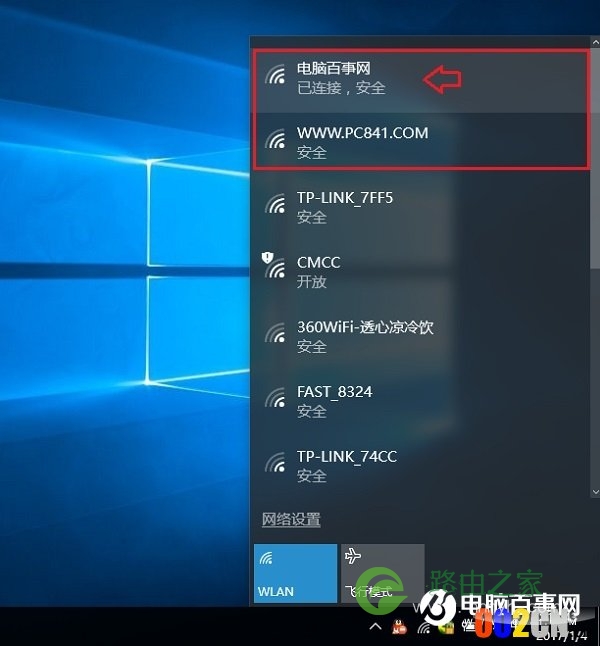
TP-Llink 192.168.1.1打不开怎么回事?原因与解决办法

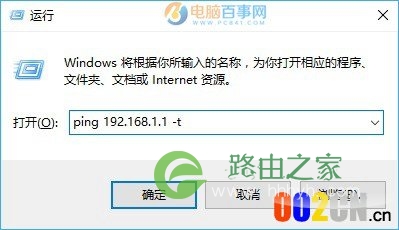
如果电脑正常连接了路由器网络,再试试ping 192.168.1.1 看看能否正常ping通,如下所示。

使用 Windows + R 组合快捷键,打开运行对话框,然后键入 ping 192.168.1.1 -t 点确定运行,如下图所示。
TP-Llink 192.168.1.1打不开怎么回事?原因与解决办法

运行

点击确定后,查看结果,如果能够正常的Ping通,则说明电脑与路由器通信正常,如下图所示。
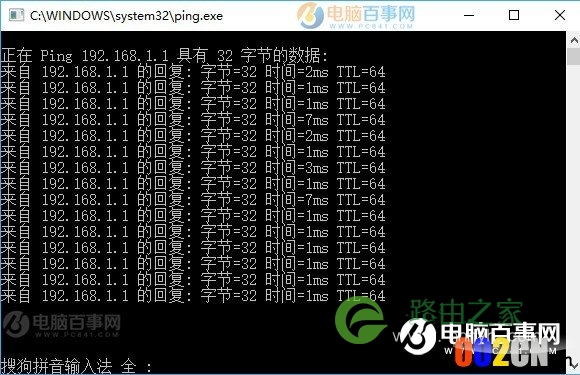
TP-Llink 192.168.1.1打不开怎么回事?原因与解决办法

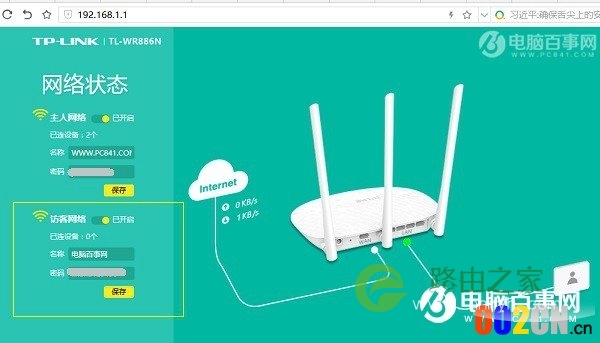
如果Ping不出结果,请检查路由器安装是否正常,另外检查下路由器是否是管理员访客模式,如果用户连接的是新TP-Link路由器的访客模式,也是打不开192.168.1.1的。
TP-Llink 192.168.1.1打不开怎么回事?原因与解决办法

如上图,如果连接的是新TP-Link路由器的访客网络,是无法打开192.168.1.1的,虽然可以Ping通192.168.1.1,但无法打开192.168.1.1管理员登录地址。

关于TP-Llink 192.168.1.1打不开的原因就为大家介绍到这里,总的来说先检查是否连接网络、如果路由器网络不正常,则需要检查路由器安装。如果连接网络正常,可以尝试Ping 192.168.1.1,一般Ping的通,都可以打开192.168.1.1,除非是你连接的是访客网络。

本文来自投稿,不代表路由百科立场,如若转载,请注明出处:https://www.qh4321.com/16517.html

(0)

相关推荐

  • 新路由器设置无线密码(路由器设置无线密码后上不了网)

    设置无线密码是保护家庭网络安全的重要措施,但有时候设置了无线密码后却上不了网,这该怎么办呢?下面就来介绍一下如何解决这个问题: 检查无线密码是否正确:首先要确认无线密码是否正确,可…

    2025年1月27日
    0
  • 192.168.1.1无法登录

    前几次还可以登录192.168.1.1,现在连登录界面也无法出现了。如果没有更换网关地址的话是应该可以登录的。你先使用

    2020年9月1日
    0
  • Win10传统启动无损转换成uefi+mbr启动的解决方法(图)

    原标题:”Win10传统启动无损转换成uefi+mbr启动的方法”相关电脑问题教程分享。 – 来源:路由器之家。现在的uefi+mbr启动非常的火热,尤其是针对刚刚新出来的win8与win10系统,

    2021年8月15日
    0
  • 右下角wifi图标不见了恢复方法

    【导读】右下角wifi图标不见了,下面就是路由器之家整理的网络知识百科,来看看吧!大家好,我是191路由器网小编,上述问题将由我为大家讲解。电脑右下角wifi图标不见了的解决方法:  1、查看周边有

    2021年8月16日
    0
  • 192.168.0.101登陆官网登录入口

    问:怎么用手机登陆192.168.0.101,然后修改路由器密码?答:手机连接路由器的wifi信号后,在手机的浏览器中输入:192.168.0.101,可以打开登录页面 ——> 输入登录密码,登录到设

    2021年1月4日
    0
  • 路由网速慢怎么设置优化

    (导读:路由网速慢怎么原因?)网友提问:路由网速怎么这么慢,家里宽带刚刚升级了200M光纤,wifi信号满格但网速慢怎么办?热心网友答:家里200M光纤宽带,理论上网速应该不是问题,造成网速慢”

    2021年1月12日
    0