
介绍了两台路由器串联的设置方法。由于一台路由器上的接口有限或者其他原因,我们需要将两台路由器串联起来,但是只有网线将两台路由器串联起来,第二台路由器无法正常上网。那么应该如何设置呢?

两台路由器串联使用时,有两种设置方法:1。第二路由器的广域网端口设置为动态IP;2.使用第二个路由器作为交换机。为了便于说明,这里简单介绍一下安装环境。第一台路由器已成功设置,可以连接到互联网。第二个路由器通过网线连接到第一个路由器的局域网接口(1、2、3、4)。所有设置都是在第二台路由器上做的,不需要在第一台路由器上做任何修改,请记住;本文使用两台TP-Link路由器进行了演示。
方法一:第二个路由器WAN口设置为动态IP
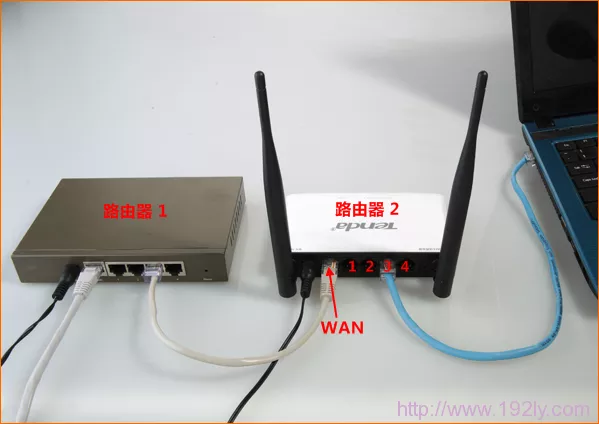
1.准备两根网线,一端连接第一台路由器上的任意一个LAN(1/2/3/4)接口,另一端连接第二台路由器的WAN接口;另一根网线的一端连接到第二台路由器上的任何局域网(1/2/3/4),另一端连接到计算机。
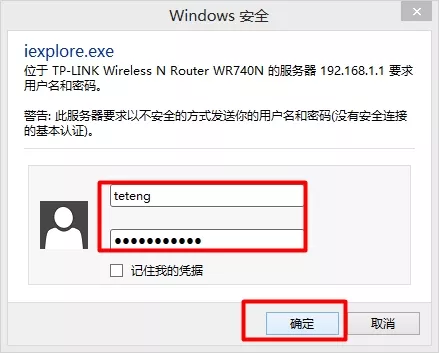
2.在浏览器中输入192.168.1.1,按回车键->输入登录用户名和密码登录,进入第二台路由器的设置界面。
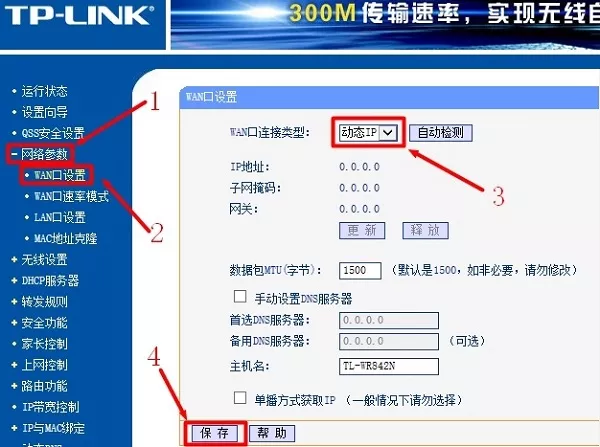
3.点击“网络参数”->:“广域网—>设置”->:广域网端口连接类型选择:动态IP(在某些路由器上称为“自动获取”和“DHCP”)->:点击“保存”。
 ——>使用动态IP 4访问互联网的路由器。点击“网络参数”->:“局域网—>设置”->:右侧的“IP地址”修改为:192.168.2.1->:点击保存,系统会提示重启路由器。
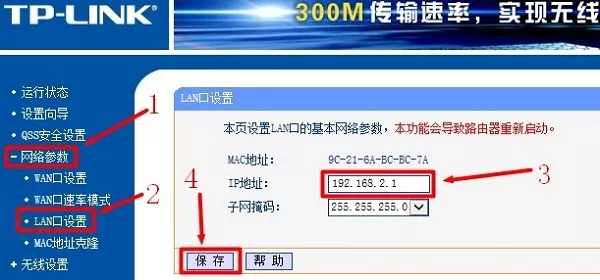 路由器局域网端口的IP改为192.168.2.1提示:第二台路由器重启后,用户需要使用192.168.2.1登录无线路由器的设置接口,即路由器局域网接口的IP地址为无线路由器的设置网站。
方法二:把第二个路由器当成交换机用
1.用网线将计算机连接到第二个无线路由器上的任意一个局域网(1/2/3/4)接口;注意:第二台路由器暂时无法用网线连接第一台路由器。
2.修改第二台路由器的局域网的IP地址:点击“网络参数”->“局域网”->“设置”->“IP地址”改为:192.168.1.x (2
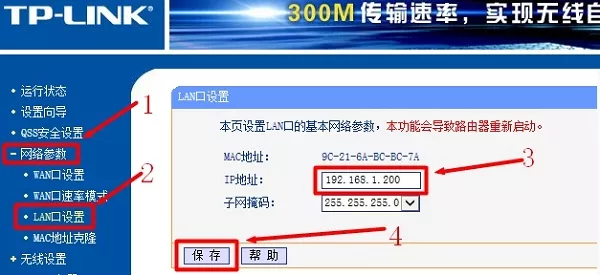 将局域网端口的IP地址修改为:192.168.1.200说明:如果第一台路由器的设置地址为192.168.1.1,那么第二台路由器的局域网端口的IP修改为192.168.1.x (2
提示:修改局域网端口的IP存储后,可能会提示重启路由器。重启后,需要在路由器中输入更改后的IP地址才能登录设置界面,如192.168.1.2或192.168.0.2。
3.准备另一根网线,一端连接到第一台路由器的局域网(1/2/3/4)接口,另一端连接到第二台路由器的局域网(1/2/3/4)接口。注意不要连接到第二台路由器的广域网接口。
4.关闭第二台路由器上的DHCP服务器:点击“DHCP服务器”->“DHCP服务”->“DHCP服务器”选项:未启用-->:点击“保存”。
 关闭DHCP并完成上诉的四个步骤后,第二台路由器可以访问互联网。如果要在两台路由器上使用无线WiFi,只需在第二台路由器上设置无线WiFi名称和密码,无需任何其他设置。
本文来自投稿,不代表路由百科立场,如若转载,请注明出处:https://www.qh4321.com/165145.html