192.168.1.1路由器登录页面打不开?(win10)

新买的路由器都需要通过设置才可以使用。使用Windows 10系统的用户小张反应在浏览器中输入192.168.1.1

192.168.1.1路由器登录页面打不开?(win10)

新买的路由器都需要通过设置才可以使用。使用Windows 10系统的用户小张反应在浏览器中输入192.168.1.1 登录地址后路由器的设置界面打不不开的情况,该怎么办呢?遇到这样的情况,一般是由以下几个原因导致的!

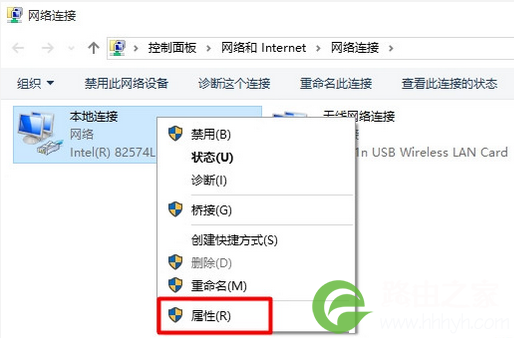
情况一:Win10电脑IP设置问题1、在“开始”按钮上单击鼠标右击,点击【网络连接】;
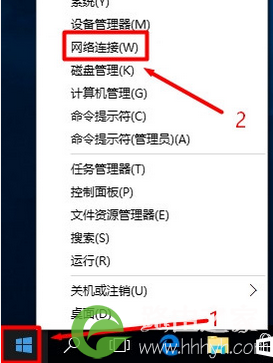
Win10系统192.168.1.1 路由器设置 打不开该怎么办?

2、在“本地连接”上单击鼠标以后见,选择“属性”;

192.168.1.1 路由器设置 打不开该怎么办?

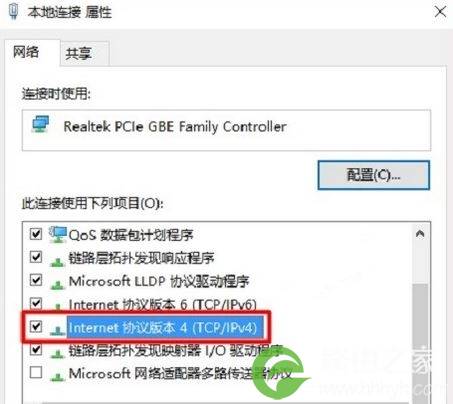
3、双击打开【internet 协议版本4(TCP/IPv4)】;

192.168.1.1 路由器设置 打不开该怎么办?

4、选择【自动获得 IP 地址】、【自动获得 DNS 服务器地址】点击确定,稍等片刻后重即可打开192.168.1.1。
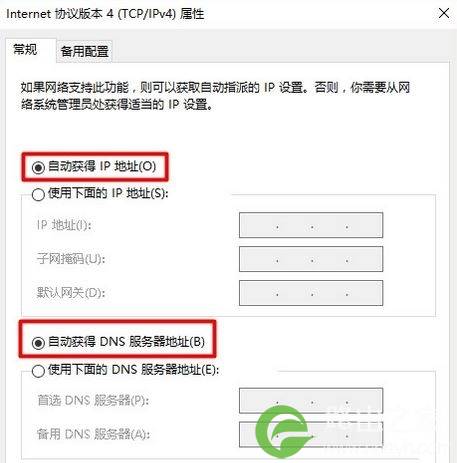
192.168.1.1 路由器设置 打不开该怎么办?

情况二:网线没有插对1、路由器的WAN接口,需要与猫的网口(LAN口)连接(如果没有猫,则把入户的宽带网线插在路由器的WAN接口即可),然后将电脑与1-4任意接口进行连接。
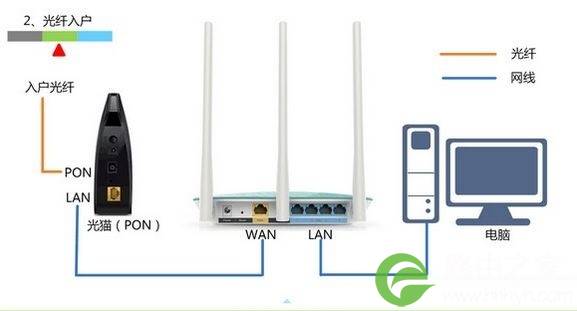
192.168.1.1 路由器设置 打不开该怎么办?

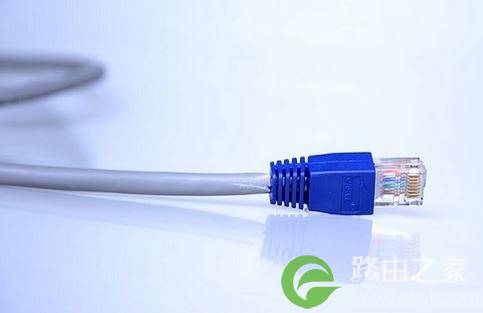
情况三:网线问题1、换一条网线

Win10系统192.168.1.1 路由器设置 打不开该怎么办?

情况四:路由器的ip不是192.168.1.11、这里要给大家科普下,并不是所有品牌的路由器出厂默认ip地址为192.168.1.1 ,我们可以通过路由器背面的标签查看ip地址。
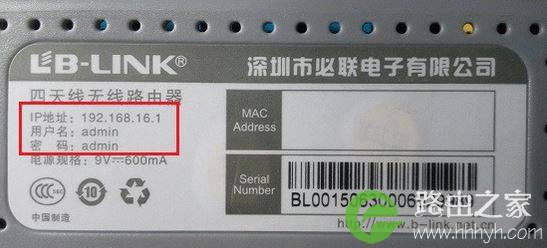
Win10系统192.168.1.1 路由器设置 打不开该怎么办?

情况五:猫和路由器的IP相同1、遇到这样的情况,我们需要将路由器单独连接电脑,先断开路由器和猫的连接,重启一下路由器即可正常打开,设置完成后再将猫的网线与路由器的WAN接口连接。

以上就是出现192.168.1.1打不开路由器设置界面的解决方法!

本文来自投稿,不代表路由百科立场,如若转载,请注明出处:https://www.qh4321.com/16502.html

(0)

相关推荐

  • 使用5g网络需要什么(图文)

    【导读】使用5g网络需要什么,下面就是路由器之家整理的网络知识百科,来看看吧!大家好,我是191路由器网小编,上述问题将由我为大家讲解。使用5g网络需要手机具有5G基带,需要所在地区有5G网络覆盖,

    2021年8月21日
    0
  • 192.168.0.1打不开的解决办法

    使用Windows 7的电脑配置无线路由器时,遇到路由器的192.168.0.1web管理地址打不开的解决办法,本文将先介绍因为192.168.0.1登陆页面打不开的原因,然后再给出了对应的解决办法

    2020年6月5日
    0
  • 电信卡信号满格网速慢解决方法(图文)

    【导读】电信卡信号满格网速慢怎么回事,下面就是路由器之家整理的网络知识百科,来看看吧!大家好,我是191路由器网小编,上述问题将由我为大家讲解。重启下手机,清理手机后台应用和缓存垃圾,别开省电模式,

    2021年8月21日
    0
  • tp-link无线路由器设置了虚拟服务器,外网无法访问服务器解决方法

    【导读】 tp-link无线路由器设置了虚拟服务器,外网无法访问服务器怎么办?路由器设置教程,下面路由器之家小编详细为大家介绍一下。tp-link无线路由器设置了虚拟服务器,外网无法访问服务器怎么办

    2021年8月16日
    0
  • wifi2.4ghz什么意思(图文)

    【导读】wifi2.4ghz什么意思,下面就是路由器之家整理的网络知识百科,来看看吧!大家好,我是191路由器网小编,上述问题将由我为大家讲解。以网络为例,wifi2.4ghz是无线路由器用的无线频

    2021年8月13日
    0
  • 上网功能关闭怎样恢复(图文)

    【导读】上网功能关闭怎样恢复,下面就是路由器之家整理的网络知识百科,来看看吧!大家好,我是191路由器网小编,上述问题将由我为大家讲解。如果是在手机上自行操作关闭数据功能的,可通过在手机上重新打开数

    2021年8月21日
    0