
tenda腾达路由器带宽控制设置图解

tenda腾达路由器带宽控制带宽控制可以限制内网计算机上网的通信流量。如果您的路由器连接了多台电脑,为了平衡上网流量,

tenda腾达路由器带宽控制设置图解

tenda腾达路由器带宽控制
带宽控制可以限制内网计算机上网的通信流量。如果您的路由器连接了多台电脑,为了平衡上网流量,您可以通过设置带宽控制,规定每台电脑的网速,从而避免因一台电脑下载或者上传文件而影响其他电脑正常上网。该功能设置步骤如下:
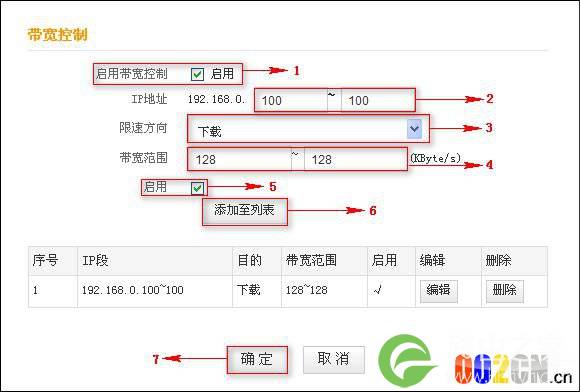
腾达路由器带宽控制

1.启用带宽控制:请选中小方框,代表启用本功能。
2.IP地址:请输入您要控制的电脑的IP地址。(如果您只想控制一台电脑,则两个数字相同,比如100~100;如果需要控制多台电脑,也可以是一个IP段,比如100~110)。
3.限速方向:请选择是对目标电脑进行下载限速还是上传限速,通常是进行下载限速。
4.带宽范围:请输入您允许被限制IP范围内的主机上传或者下载的最小到最大数据流 量,单位是KByte/s。带宽的换算公式是1M=128KByte/s,同时上传/下载的上限不得超过WAN口的带宽限定范围(WAN口带宽范围可向您的网络供应商咨询)。
5.启用:请选中该方框,代表启用该规则。(如果没选,虽然存在这条规则,但不启用)。
6.添加至列表:启用之后,点击“添加至列表”可以把当前编辑的带宽控制规则加入规则表中。
7.确定:点击“确定”,使该项功能正式生效。

举例:
您和邻居共用一条4M的宽带网络,但是邻居经常下载东西,导致您上网时网速缓慢,无法正常浏览网页。这个时候您可以通过设置带宽控制,把4M的网络进行平均分配,使邻居最多使用2M网络。(提示:邻居电脑的IP地址是192.168.0.100,2M=256KByte/s)设置步骤如下(可参照上图):

1.选中“启用”小方框;
2. 在IP地址一栏输入IP地址192.168.0.100~100;
3. 限速方向选择为“下载”;
4. 带宽范围一栏填入256~256;
5. 勾选“启用”;
6. 点击“添加至列表”;
7. 点击“确定”,完成设置。
 

腾达路由器参考资料:
1.腾达无线路由器防蹭网设置指南
2.Windows7系统腾达无线路由器设置
3.腾达Tenda路由器无线设置视频

本文来自投稿,不代表路由百科立场,如若转载,请注明出处:https://www.qh4321.com/16478.html

(0)

相关推荐

  • 网速不好怎么办?

    导读:以下是"网速不好怎么办?"相关路由问题分享。 – 来源:路由器之家,下面我们直奔主题吧!

    问:我家的网速不好,打游戏和看视频都很卡,这个问题如何解决?

    答:网速不好的原因有”

    2021年2月3日
    0
  • TP-LINK路由器 无法登录tplogin.cn解决方法

    导读:TP-LINK路由器 无法登录tplogin.cn,怎么办?在浏览器地址栏里输入管理地址tplogin.cn,无法显示管理页面,或者输入管理密码后无法进入页面。 如下图:解决方法:一、检查终端与路”

    2021年2月18日
    0
  • melogin·cn登录设置 melogincn手机登录界面

    原教程:"melogin·cn登录设置"的相关最新路由设置教程资料分享。 – 来源:路由器之家 – 编辑:小歪。

    本文主要介绍新版水星路由器用melogin·cn登录设置的教程”

    2021年1月29日
    0
  • tplogin.cn打不开解决办法 打不开tplogin

    原标题:"tplogin.cn打不开解决办法"的相关melogincn路由器设置教程资料分享。- 来源:路由器之家。

    TP-Link TL-WR802N 300M迷你路由器AP模式设置

    导读:TP-Link TL-WR80″

    2021年1月7日
    0
  • 腾达Tenda AC9路由器设置上网方法

    腾达(Tenda)AC9路由器的上网设置、无线网络设置方法。一台新购买的腾达AC9无线路由器,或者是刚恢复出厂设置的腾达AC9无线路由器,要连接Internet上网,需要按照下面的步骤进行设置。

    2021年4月5日
    0
  • 192.168.1.1手机登陆不了页面(打不开)解决办法

    192.168.1.1手机登陆/登录打不开的解决办法;很多用户在安装、设置无线路由器的时候,由于没有电脑,于是想用手机来设置路由器。但是,很多用户在手机浏览器中输入192.168.1.1后,发现根本打不开设置

    2021年3月30日
    0