
本文主要介绍win7笔记本电脑,如何连接隐藏式wifi。为了保护wifi安全,很多用户会在路由器上隐藏wifi信号;wifi信号隐藏后,笔记本电脑、手机等无线终端将无法搜索到隐藏的wifi信号。此时如果要连接到隐藏的wifi,需要手动添加wifi名称和密码。

提示:
在连接隐藏wifi信号之前,用户必须知道隐藏wifi信号的名称、密码和安全类型,否则连接不会成功。
1.单击屏幕右下角的无线图标->选择“打开网络和共享中心”
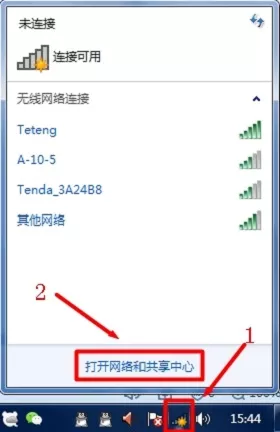 打开Win7 2的网络和共享中心,点击“设置新的连接或网络”
 Win7在您的计算机上建立新的连接或网络3。选择“手动连接到无线网络”->“下一步”
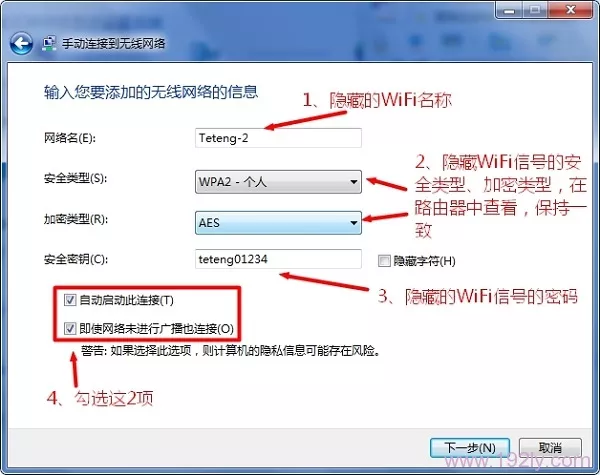
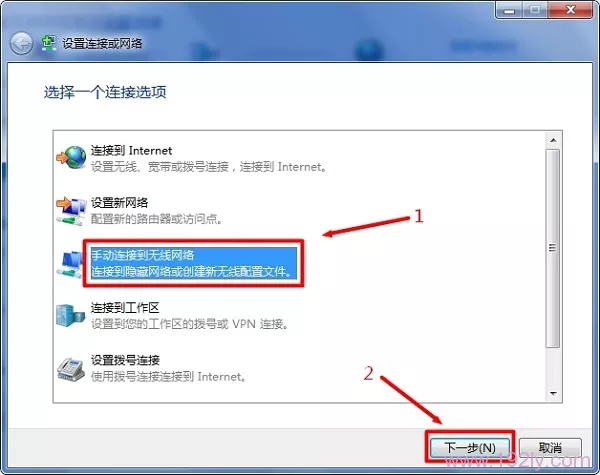 在Win7中选择“手动连接无线网络”4,在“网络名称”->“安全类型”和“加密类型”中输入隐藏的wifi名称(本例中为teteng-2)请在您的无线路由器的“无线安全设置”选项下勾选,即必须与您路由器上的安全类型和加密类型一致-->“安全密钥”填写您的wifi密码-->:勾选“自动启动此链接”和“即使网络不广播也连接”->:点击“下一步”。
 Win7连接到隐藏的wifi信号5。单击“关闭”
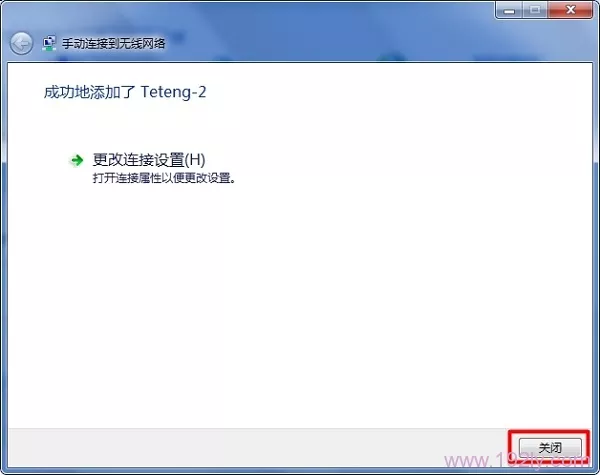 Win7成功添加隐藏wifi此时,在win7笔记本的无线搜索列表中,出现了隐藏wifi信号(本例中为Teteng-2)。
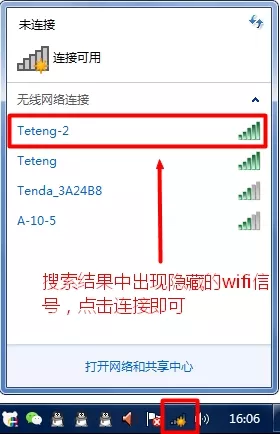 隐藏的wifi出现在Win7无线搜索列表中注意:
(1)如果路由器中的安全类型为WPA-PSK/WPA2- PSK,则在WIN7电脑中设置时应选择WPA2-个人版。
(2)如果连接不成功,请尝试在win7中更改安全类型。
以上就是win7笔记本电脑,连接和隐藏wifi的操作步骤和注意事项。如果你的win7笔记本在看完诉求教程后仍然无法连接到隐藏的wifi,可以在本文后面留言详细描述你遇到的问题,本网站的技术人员会及时解答。
相关阅读:
如何隐藏wifi信号
如何扩大wifi信号范围
如何限制别人的wifi速度
如何用手机设置wifi
本文来自投稿,不代表路由百科立场,如若转载,请注明出处:https://www.qh4321.com/164744.html