
Windows7-USB-DVD-Tool是微软官方提供的Windows系统烧录工具,可以用来烧录Windows7、Windows8/8.1、Windows 10的系统镜像文件。需要注意的是,不能用来刻录Windows XP的系统镜像问题。
另外,如果以互联网速度下载Windows 7、Windows8或Windows 10的Ghost系统文件,则不能使用Windows7-USB-DVD-Tool工具制作u盘或刻录光盘。
建议您尽可能下载原始的微软系统镜像文件,然后使用Windows7-USB-DVD-Tool工具制作USB启动盘和光盘。互联网上99%以上的Windows 7、Windows 8、Windows 10系统都是别人重新打包的,安全性没有保障。
视窗7-通用串行总线-数字视盘-工具下载地址
Https://yunpan.cn/csts32aSKDTJu访问密码d2bf
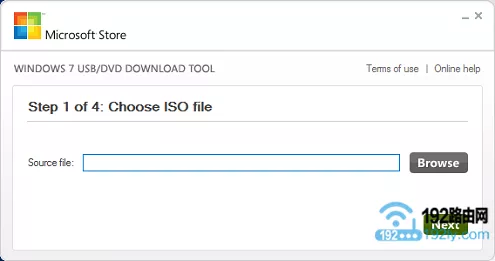 Windows 7-USB-DVD-工具
如何使用Windows 7-USB-DVD-工具
提示:
windows 7-u盘-DVD-工具可以用来制作u盘或刻录光盘。下面小编用u盘演示,介绍用Windows7-USB-DVD-Tool制作u盘的方法。
另外,在制作u盘启动文件时,大家都要准备一个大于4G的u盘。
1.安装窗口7-通用串行总线-光盘-工具
(1)双击下载的Windows7-USB-DVD-Tool文件。
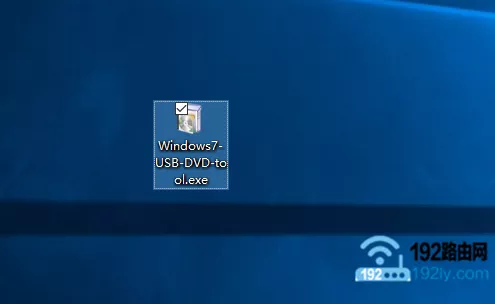 双击下载的Windows7-USB-DVD-Tool安装包(2),然后单击“下一步”
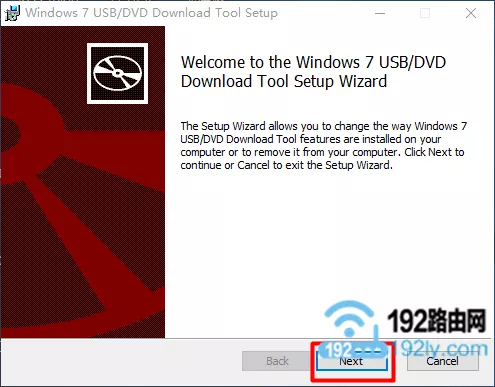 单击“下一步” (3)并选中“我接受许可协议中的条款”->:单击“下一步”
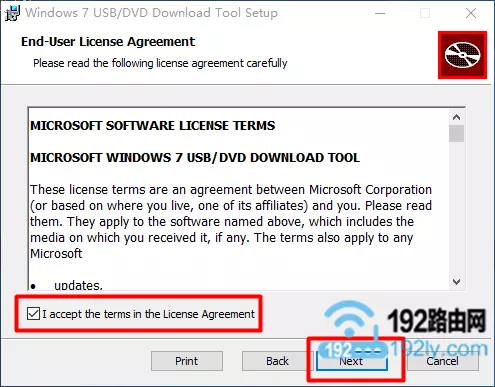 选中“我接受许可协议中的条款” (4),然后单击“安装”
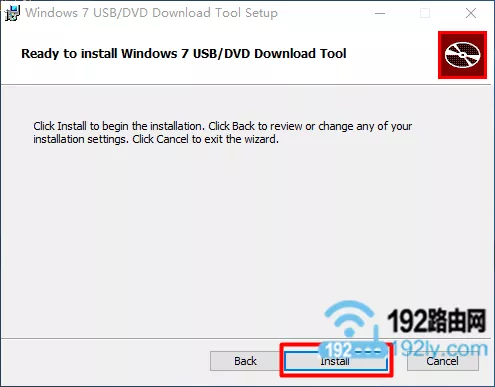 单击“安装” (5)和“完成”完成安装。
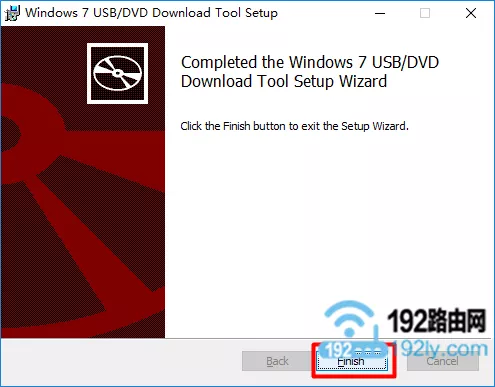 单击“完成”完成安装2。用视窗7制作u盘。
(1)双击桌面上的“window 7-USB-DVD-Tool”打开程序。
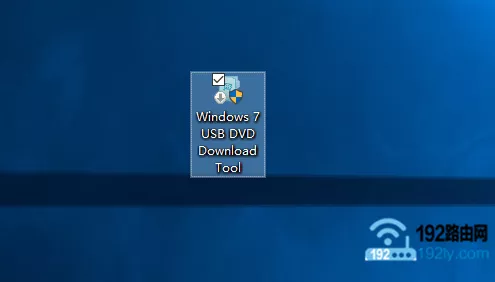 打开window 7-USB-DVD-Tool软件(2),在弹出的对话框中点击“是”,如下图所示。
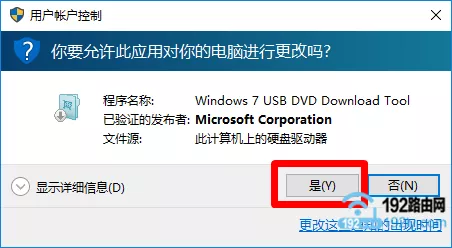
(3)点击“棕色”
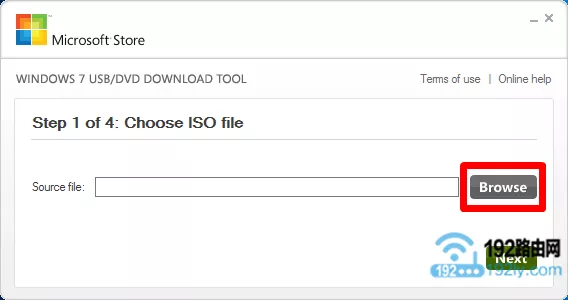 点击“browns”浏览找到下载的Windows系统镜像文件->点击“打开”,如下图所示。
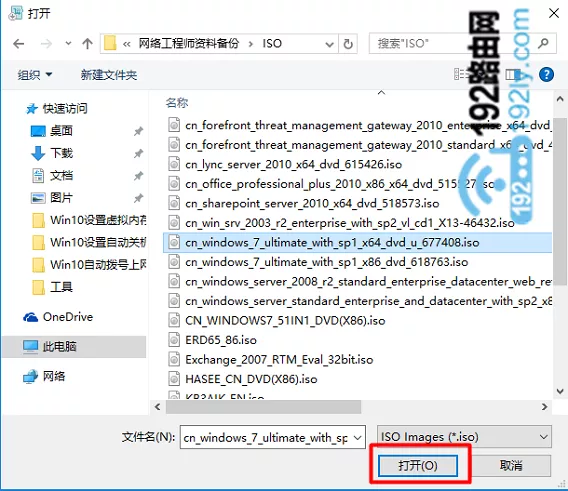 浏览找到计算机上的系统映像文件(4),然后单击“下一步”
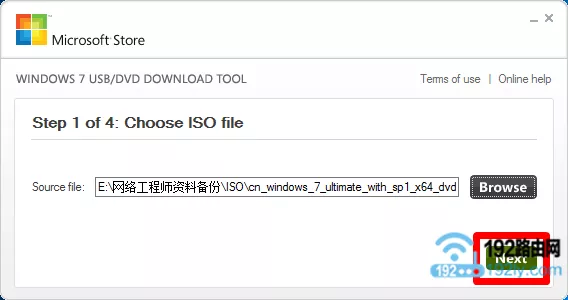 单击“下一步” (5)并选择“USB设备”
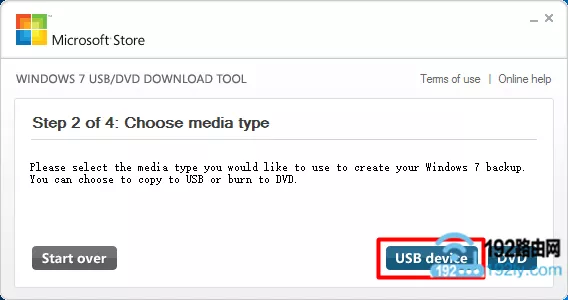 选择“USB设备”注意:
请先备份u盘中的文件,因为使用Windows7-USB-DVD-Tool工具制作u盘时,u盘会被格式化。如果u盘上有重要数据,请先备份。
如果您要克隆光盘,请在此处选择“DVD”。
(6)选择你的u盘->:然后点击“开始复制”
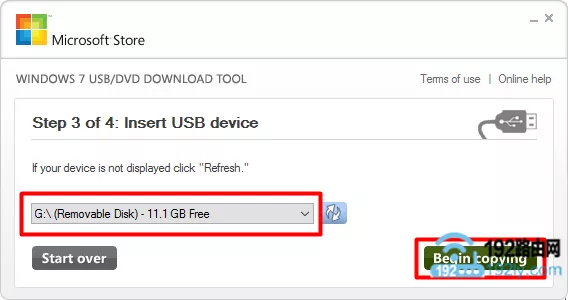 选择u盘,然后点击“开始复制” (7)和“擦除u盘”
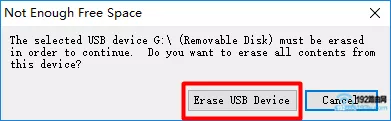 单击“擦除USB设备” (8),在弹出的对话框中选择“是”。
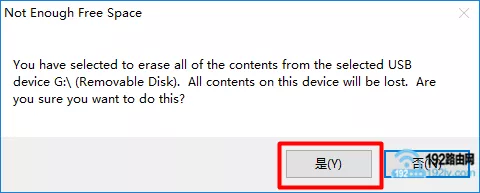 在弹出的对话框中选择“是”(9)。此时Windows7-USB-DVD-Tool工具会先格式化你的u盘,然后自动启动自动u盘,如下图所示。
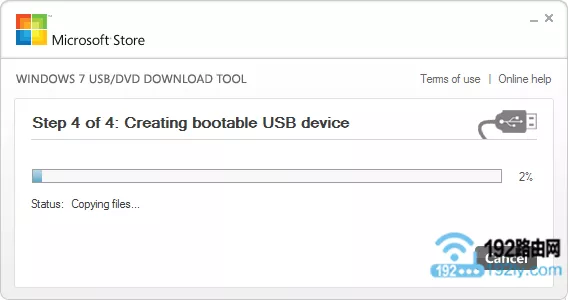 window 7-USB-DVD-Tool开始制作USB启动盘(10)当进度条显示100%时,表示USB启动盘制作成功。点击“重新开始”按钮,然后拉出u盘,即可通过副u盘安装系统。
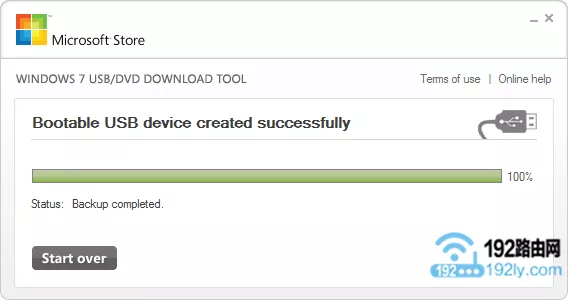 Windows7-USB-DVD-Tool制作USB启动盘成功
本文来自投稿,不代表路由百科立场,如若转载,请注明出处:https://www.qh4321.com/164263.html