
普通用户在家里安装两台无线路由器,设置第二台无线路由器上网有三种方式:

1.设置路由器2进行动态互联网接入。
2.路由器2被设置为无线交换机。
3.架起WDS桥
本文主要介绍第二种方法,即将路由器2设置为无线交换机;下面小编将介绍详细的操作步骤。
提示:
第一种方法是将路由器2设置为通过IP动态访问互联网。具体操作步骤将在下面的文章中详细介绍:
家里安装两台无线路由器的设置方法(一)
第三种方法是设置WDS桥接。该方法的详细设置步骤将在下面的文章中详细描述:
家里安装两台无线路由器的设置方法(三)
一、连接电脑与路由器2
准备一根网线,一端连接到计算机,另一端连接到路由器2的任意一个局域网(1 \ 2 \ 3 \ 4)。
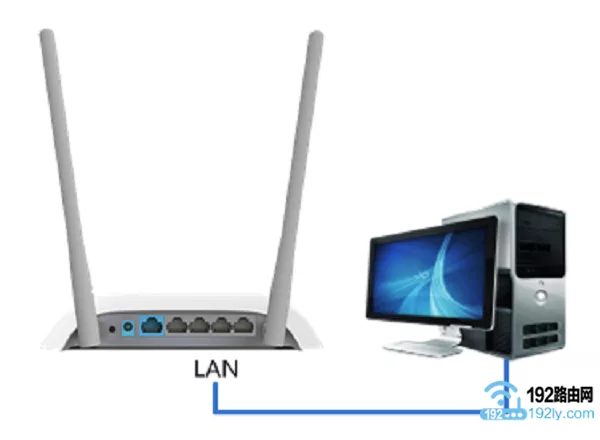 请先将计算机连接到路由器2的局域网接口注意:
此时,路由器2需要用网线连接路由器1,后续设置完成后再连接。暂时不要在这里连接,否则设置会出错,记住!!!
二、设置路由器2的无线网络
用电脑浏览器,打开路由器2的设置界面,找到“无线设置”选项,设置“无线名称”和“无线密码”。
 设置路由器2的无线名称和密码注意:
(1)路由器2的“无线名称”和“无线密码”不能与路由器1相同;这是需要注意的事情。
(2)“无线名称”建议用字母和数字设置。不要使用汉字和特殊符号。
(3)“无线密码”,建议使用大写字母+小写字母+数字+符号的组合,密码长度应大于8位数字。
三、修改路由器2的LAN口IP地址
找到路由器2的“局域网端口设置”选项,将局域网端口的IP地址改为192.168.1.2,如下图所示。
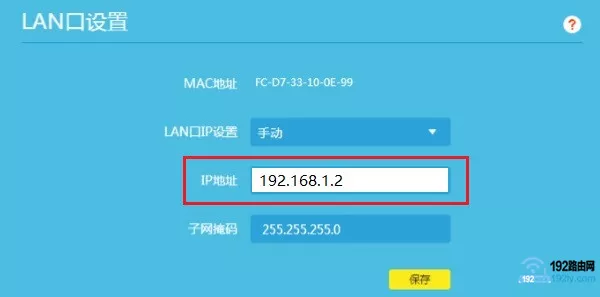 将路由器2的局域网端口的IP地址修改为与路由器1的局域网端口的IP地址在同一个网段修改原则:
需要将路由器2的局域网端口的IP地址改为路由器1的局域网端口的IP地址,可以在同一个网段。下面举例说明。
如果路由器1的局域网端口的IP地址是192 . 168 . 1 . 1;那么路由器2的局域网端口的IP地址可以改为192.168.1.X,X的取值范围为2≤X≤254。
例如可以改为:192.168.1.2、192.168.1.3、192.168.1、4等。
如果路由器1的局域网端口的IP地址是192 . 168 . 0 . 1;那么路由器2的局域网端口的IP地址可以改为192.168.0.X,X的取值范围为2≤X≤254。
例如可以改为:192.168.0.2、192.168.0.3、192.168.0、4等。
重要提示:
修改路由器2局域网端口的IP地址后,请使用修改后的IP地址重新打开路由器2的设置界面。在本例中,您需要使用192.168.1.2的IP地址来打开路由器2的设置。
四、关闭路由器2的DHCP服务器
在路由器2的设置页面,找到DHCP服务器的设置选项,然后关闭,如下图所示。
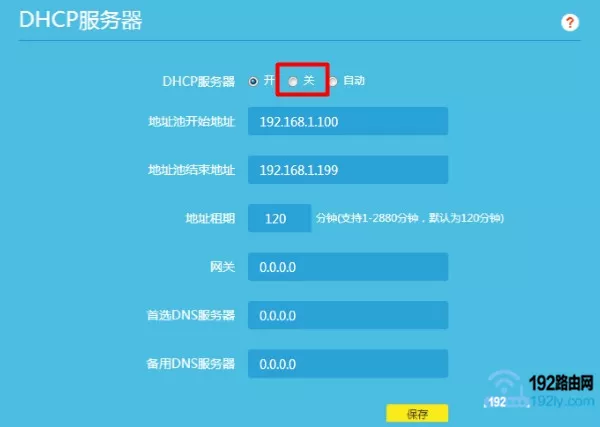 关闭路由器2
5的DHCP服务器。连接路由器1和路由器2
。准备一根网线,将一端连接到路由器1局域网的任意接口(1,2,3,4);网线的另一端连接到路由器2的局域网(1、2、3、4)的任何接口。
如果有其他计算机需要通过网线连接到路由器2,请连接到路由器2的局域网(1)中的空自由接口。
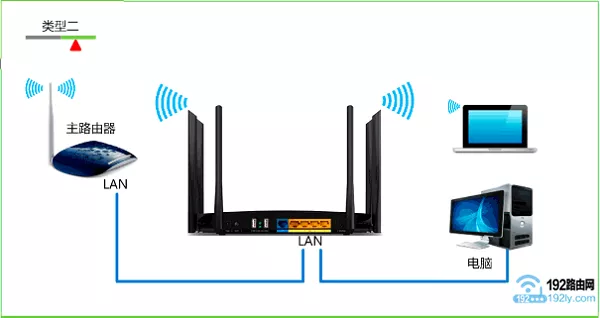 路由器1的局域网接口和路由器2的局域网接口注意:
它是路由器1的局域网(1)和路由器2的局域网(1)的任意接口。这样,路由器2的广域网接口就没有用了,不需要连接。
以上是在家里安装两台无线路由器的第二种设置方法,即将路由器2设置为无线交换机。只需按照教程中的步骤操作。如果你有任何问题,可以在本文后面留言。
相关文章:
没有电脑的酒店如何设置无线路由器?
路由器怎么设置密码让别人破解不了?
wifi信号弱怎么办?
手机无法连接wifi。身份验证有问题。
如何用手机登录192.168.1.1?
本文来自投稿,不代表路由百科立场,如若转载,请注明出处:https://www.qh4321.com/163850.html