
介绍了无线路由器在使用住宅宽带时的设置方法。接入住宅宽带时无线路由器的安装和设置直接关系到住宅宽带的管理方式。并不是所有的住宅宽带,接入路由器时设置方法都是一样的,但是有三种情况,下面会详细介绍。

步骤一:无线路由器安装
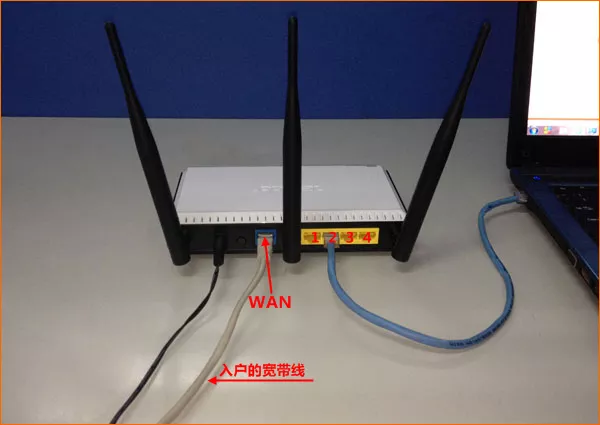
您不需要使用调制解调器(猫)或裸猫来使用社区。将社区提供的家庭网线(或墙上的网线接口)直接插入无线路由器的WAN(互联网)接口。无线路由器上的任意一个局域网接口(1、2、3、4)用于连接计算机,连接方式如下图所示:
步骤二:无线路由器设置
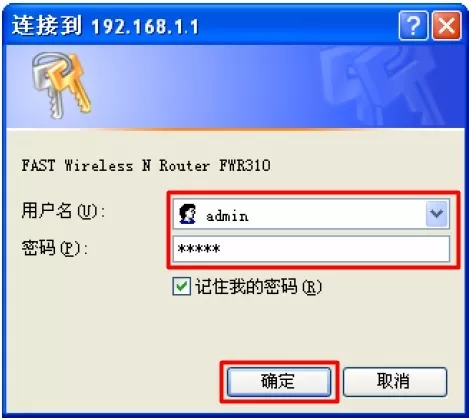
1.登录设置界面:在浏览器地址栏中输入:192.168.1.1,按回车键->输入登录用户名和密码(默认都是admin>:点击“确定”。
2.设置互联网接入
(1)、PPPOE(ADSL虚拟)拨号上网
-如果用户办理住宅宽带,住宅宽带管理员给你一个宽带用户和宽带密码,不使用路由器时,需要通过电脑上的“宽带连接”拨号上网。这种情况就是“PPPOE(ADSL虚拟)拨号上网”。
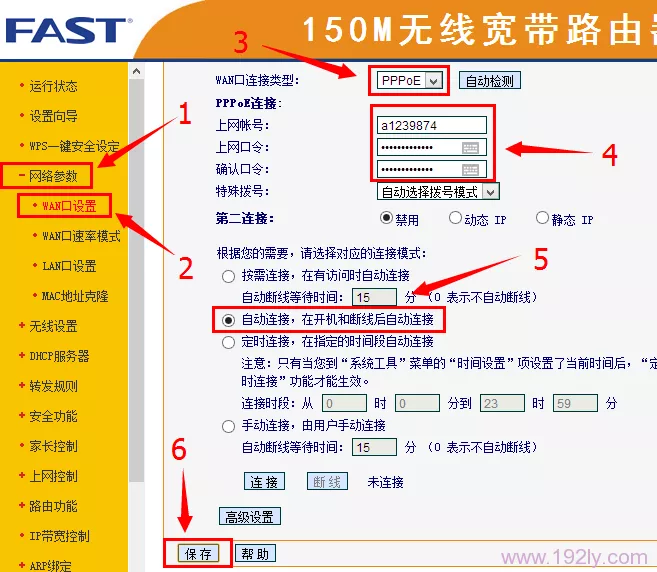
设置:点击“网络参数”->:“WAN——设置”->:WAN端口连接类型选择:PPPoE->:填写“互联网账号”:宽带用户名->:填写“互联网密码”:宽带密码->“确认密码”再次填写:宽带密码->:选择“自动连接,开机断线后自动连接”->:点击“保存”
(2)动态知识产权互联网接入
详细说明:如果小区宽带的管理人员在小区宽带办理业务后没有向用户提供任何信息,在路由器不使用时,只需将小区宽带提供的家庭网线插入电脑即可上网,这就是所谓的“动态IP”上网。
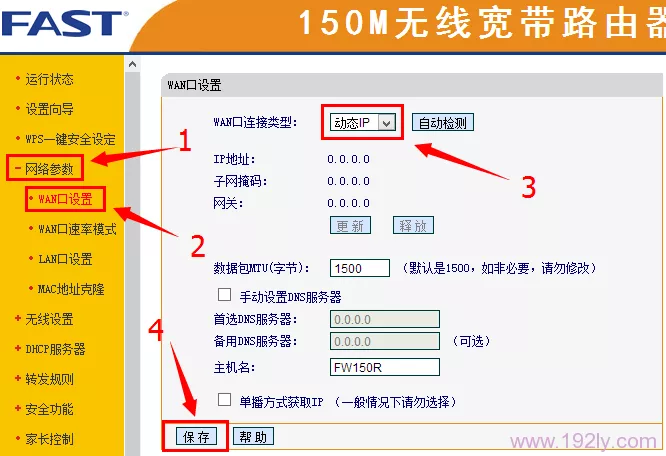
设置:点击“网络参数”->:“广域网—>设置”->:广域网端口连接类型选择:动态IP->:点击“保存”
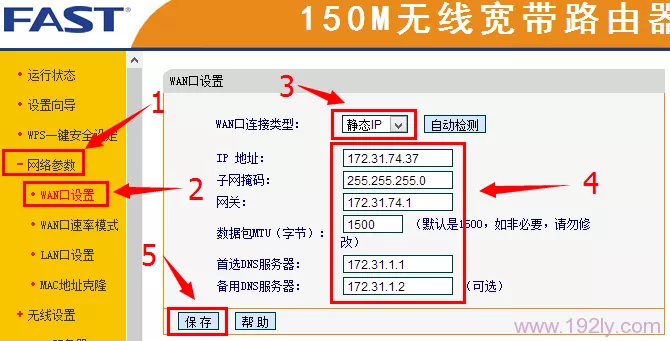
(3)静态IP互联网接入
-如果用户在住宅宽带办理业务后向用户提供了IP地址、子网掩码、网关和DNS地址,在不使用路由器的情况下上网前需要在电脑上填写诉求信息,这种情况属于“静态IP”上网。
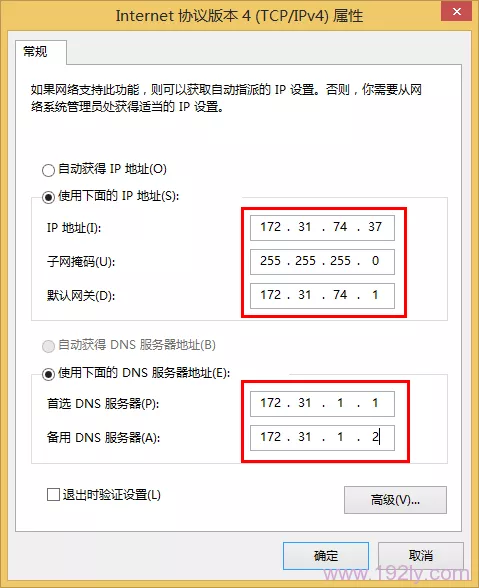
设置:点击“网络参数”->:“WAN——设置”->:WAN端口连接类型选择:静态IP->:根据小区宽带管理人员提供的信息填写“IP地址”“子网掩码”“网关”“DNS服务器”等信息->:点击“保存”。
本文来自投稿,不代表路由百科立场,如若转载,请注明出处:https://www.qh4321.com/163614.html