
问:宽带运营商(网络管理员)分配了静态IP地址、子网掩码和DNS服务器地址;当路由器不使用时,在计算机的本地连接中填写这些地址,计算机就可以访问互联网。现在想用无线路由器上网。我应该如何设置路由器上的静态IP地址?

答:事实上,设置无线路由器的静态IP互联网接入非常简单。你只需要选择“静态IP”(有些路由器称之为固定IP)上网方式,然后填写宽带运营商提供的IP地址、子网掩码、网关和DNS服务器地址。以一台TP-Link无线路由器为例,介绍静态IP互联网接入在路由器上的设置。
步骤一、记录、设置电脑IP地址
首先,记录计算机上使用的静态IP地址、子网掩码、网关和DNS服务器地址信息;然后设置电脑的IP地址自动获取(动态IP),如下图所示。
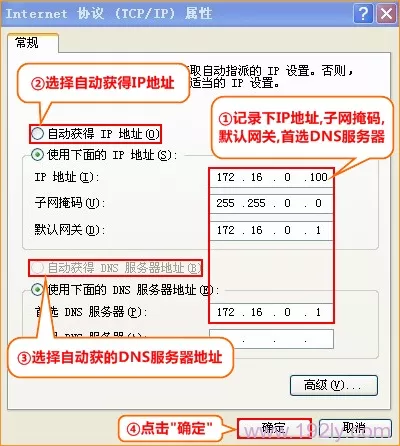 首先在电脑上记录静态IP地址信息,然后设置IP地址自动获取
。第二步,路由器连接
需要用户先准备好网线,将宽带运营商提供的家庭网线插入路由器的WAN接口;然后,将自己准备的网线一端连接到计算机,另一端连接到路由器上的任意一个局域网(1/2/3/4)接口。
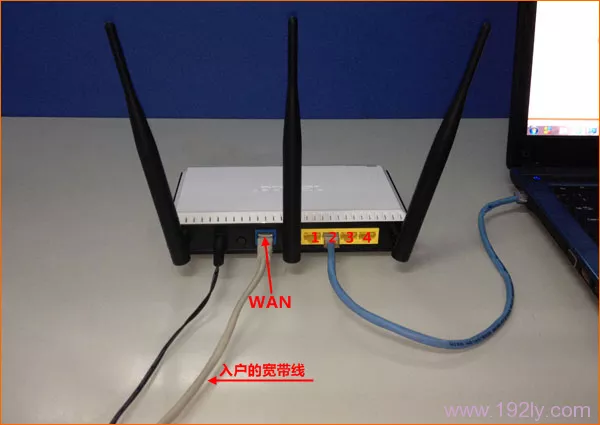 使用静态IP上网时路由器的正确连接方式【/h/】注意事项:
(1)按照申诉方式完成路由器安装后,电脑暂时无法上网,设置路由器上网时,电脑可以自动上网。
(2)很多新手用户经常会问,这样的连接之后,电脑就没有网络了。如何设置路由器?当您设置路由器时,您不需要计算机来访问互联网。您可以通过使用网线将计算机与路由器的局域网端口连接来进行设置。请新手用户理解。
(2)无线路由器安装成功后,设备上的SYS指示灯会闪烁,WAN接口会一直亮或闪烁,1/2/3/4端口连接电脑的端口也会一直亮或闪烁。如果相应指示灯不亮或闪烁,请检查电源是否插好,接头是否连接正确,网线是否有问题。
步骤三、路由器静态IP设置
1.登录设置界面:在浏览器中输入路由器的管理地址(一般为192 . 168 . 1 . 1;多少钱,请在你路由器底部的标签上查看),然后输入登录密码进入设置界面。
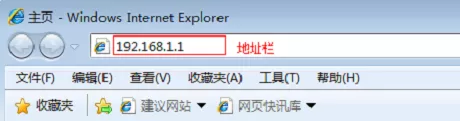 浏览器中输入:192.168.1.1
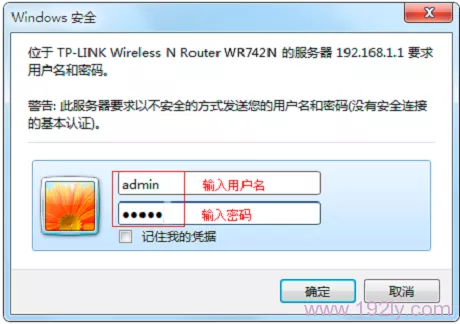 输入默认用户名、密码登录到设置界面
温馨提示:TP-Link、水星、迅捷新推出的路由器,没有默认的用户名和密码;第一次登录到设置界面时,需要用户手动设置一个登录密码。在浏览器中,键入:192.168.1.1提示:TP-Link,水星,迅捷新路由器,没有默认用户名和密码;首次登录设置界面时,用户需要手动设置登录密码。
2.运行安装向导:点击安装界面左侧的“安装向导”选项,然后点击“下一步”。
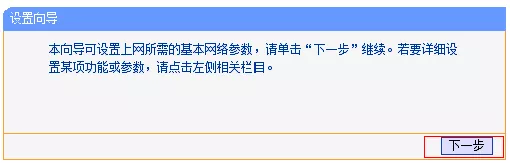 运行路由器设置向导3。选择“静态IP(以太网宽带,网络服务商提供的固定IP地址)”→:“下一步”。
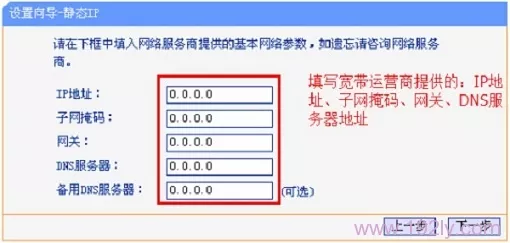
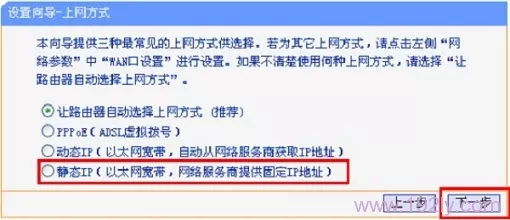 在路由器4上选择静态IP互联网访问模式。填写宽带运营商(网络管理员)提供的静态IP地址、子网掩码、网关、DNS服务器地址-->:“下一步”。
 路由器5的静态IP上网设置。配置无线网络:“SSID”是无线网络的名称,用户可以根据自己的需要进行设置->:勾选“wpa-PSK/wpa 2-PSK”->:—>“PSK密码”->:点击“下一步”。
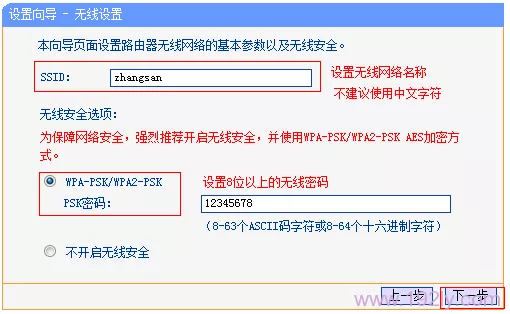 —>路由器上的无线网络6。重启路由器:点击“重启”->:在弹出的对话框中点击确定。
 路由器设置完成【/h/】提示:也可以在“网络参数”→:“WAN——设置”→:WAN端口连接类型选择:静态IP→:然后填写宽带运营商提供的静态IP地址、子网掩码、网关、DNS服务器地址,如下图所示。
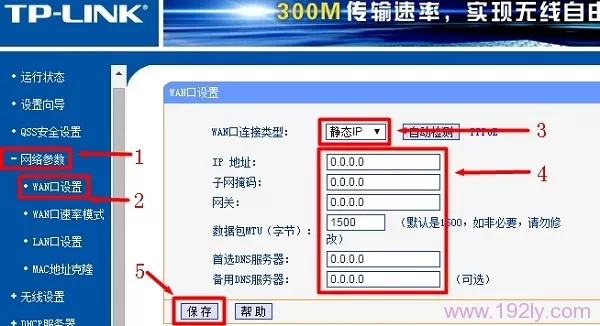 路由器静态IP接入互联网的设置方法2【/h/】注意:如果设置后可以—>接入互联网,请点击“网络参数”→:“MAC地址克隆”→:“克隆MAC地址”→:“保存”,如下图所示:
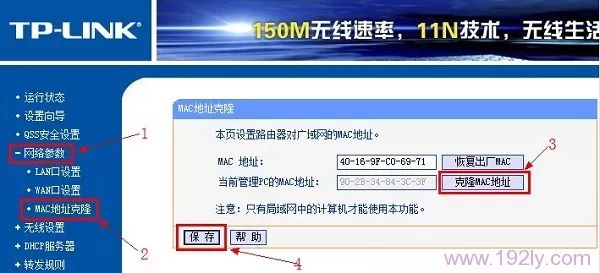 静态IP上网设置后不能上网,请克隆MAC地址
本文来自投稿,不代表路由百科立场,如若转载,请注明出处:https://www.qh4321.com/163302.html