
怎么查看路由器是否连接设置成功

如果我们不清楚TP-Link路由器和电脑之间能不能通讯,那么这就需要我们的检查,所以小编在下面就介绍了如何检查通讯成功的方法给大家。一、打开电脑的cmd命令界面开始 运行 输入cmd命令回车,如下图

怎么查看路由器是否连接设置成功

如果我们不清楚TP-Link路由器和电脑之间能不能通讯,那么这就需要我们的检查,所以小编在下面就介绍了如何检查通讯成功的方法给大家。

一、打开电脑的cmd命令界面

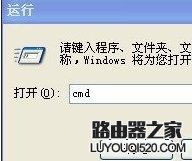
开始—>运行—输入cmd命令回车,如下图:
怎么查看路由器是否连接设置成功

cmd命令进入界面

二、是检查上面的IP地址配置是否生效

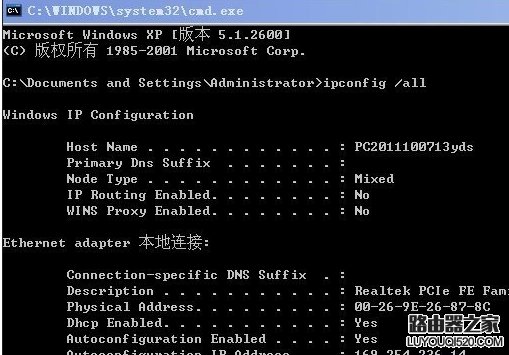
在命令窗口输入:ipconfig/all 并回车,查看配置信息。
怎么查看路由器是否连接设置成功

本地网络连接配置信息

三、进入TP-Link路由器管理界面

打开IE浏览器,在地址栏输入192. 168. 1. 1 并回车,正常情况下会出现要求输入用户名和密码的对话框。

四、开始配置TP-Link路由器

有了刚开始时对宽带接入方式的信息准备,配置起来方便多了;刚进入TP-Link路由器管理界面,会弹出一个类似“设置向导”界面,可以取消不理它;进入TP-Link路由器管理界面,在左列菜单栏中点击“网络参数”—>“WAN口设置”,就在这里配置TP-Link路由器面向Internet方向的WAN口的工作模式,这是最关键的一步;

假设您的宽带接入方式为ADSL PPPoE ,那就选择“WAN口连接类型”为“PPPoE”,填入“上网账号” 、“上网口令”,如果您是包月用户,再选择连接模式为:“自动连接”,点击“保存”即完成配置;保存完后“上网口令”框内填入的密码会多出几位,这是TP-Link路由器为了安全起见专门做的;

然后您点击管理界面左列的运行状态,在运行状态页面WAN口属性,刚开始看不到对应的IP地址子网掩码默认网关DNS服务器等地址,那说明TP-Link路由器正在拨号过程中,等到这些地址都出现了相应的信息后,将其中的DNS服务器地址填入电脑Internet协议(TCP/IP)页面对应位置确定后,基本的设置就完成了。

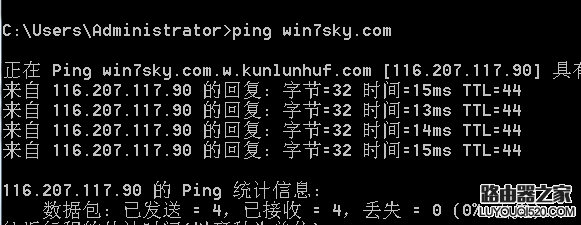
经过以上的配置后,正常情况下一两分钟内,一系列地址出现后,表明拨号成功。路由器内部拨号成功了我们也可以直接在开始运行是使用ping命令来检查网络是否可用了,正常情况可以看到可以ping出网络速度,比如ping win7sky.com,结果如下图:
怎么查看路由器是否连接设置成功

网络正常可以上网的结果

就这么简单的几个步骤你就可以查清楚自己的路由器是不是PING通了。觉得不错的话就给小编一个赞吧

本文来自投稿,不代表路由百科立场,如若转载,请注明出处:https://www.qh4321.com/15754.html

(0)

相关推荐

  • 关于无线路由器的一些歪点子与知识普及

      如今,网络已成为人们生活中必不可少的一部分,而Wi-Fi路由器更是我们连接网络的重要帮手。只要进入室内,就把手机连上Wi-Fi,成了很多人下意识的动作。 正因如此,W…

    2020年12月27日
    0
  • 如何给一张照片去马赛克

    路由器网投稿:文章是关于”如何给一张照片去马赛克”的相关知识分享,希望可以帮到大家。 – 素材来源网络 编辑:小易。 本文主要讲解如何去掉照片中…

    2022年6月27日
    0
  • 网线没标怎么看几类线(图文)

    【导读】网线没标怎么看几类线,下面就是路由器之家整理的网络知识百科,来看看吧!大家好,我是191路由器网小编,上述问题将由我为大家讲解。查看网线是几类线的方法是:  1、五类网线:市面上还有一些五类

    2021年7月30日
    0
  • 433mbps相当于多少兆(图文)

    【导读】433mbps相当于多少兆,下面就是路由器之家整理的网络知识百科,来看看吧!大家好,我是191路由器网小编,上述问题将由我为大家讲解。433mbps相当于50兆左右的网速。    网速一般是

    2021年7月22日
    0
  • epic看门狗2设置中文方法

    路由器网投稿:文章是关于"epic看门狗2设置中文方法"的相关知识分享,希望可以帮到大家。 – 素材来源网络 编辑:小易。 小伙伴们在epic平台上…

    2022年9月14日
    0
  • 电脑连接网络打印机步骤图

    原标题:”电脑怎么连接网络打印机 网络打印机连接方法”相关电脑问题教程分享。 – 来源:路由器之家。打印机对于办公室人员来说必不可少,那么怎么才能让电脑连接网络打印机呢?网络打印机该怎么连接?下面来

    2021年7月19日
    0