
亲,以下就是关于(电脑bios怎么进入 电脑bios硬盘启动设置方法),由“路由器之家”整理!
原标题:"怎么进bios设置硬盘启动顺序,电脑bios硬盘启动设置方法"关于电脑问题教程分享。 – 来源:路由器之家 – 编辑:小元。
怎么在BIOS里设置硬盘启动?电脑在启动时会从硬盘寻找引导文件,从而启动系统,如果硬盘不是第一启动项,或者有两个硬盘,就会导致系统无法启动,这时候就需要进BIOS设置硬盘启动顺序。由于电脑品牌非常多,不能一一列举,这边系统城小编列举一部分电脑BIOS硬盘启动设置方法。
相关教程:
联想台式机怎么进入bios
win8.1开机进BIOS设置方法
操作说明:
1、不同电脑进BIOS按键不一样,常见的有del、F1、F2、Esc、enter、F8、F9等
2、在电脑启动时,不停按Del、F2等按键会进入BIOS设置界面,开机按哪个键进BIOS设置
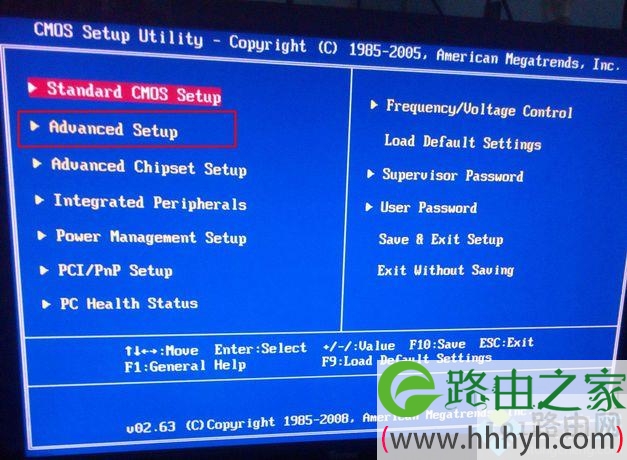
BIOS类型一:CMOS Setup
Utility
1、启动时按Del进入这个界面,按↓方向键移动到Advanced Setup,按回车键进入;
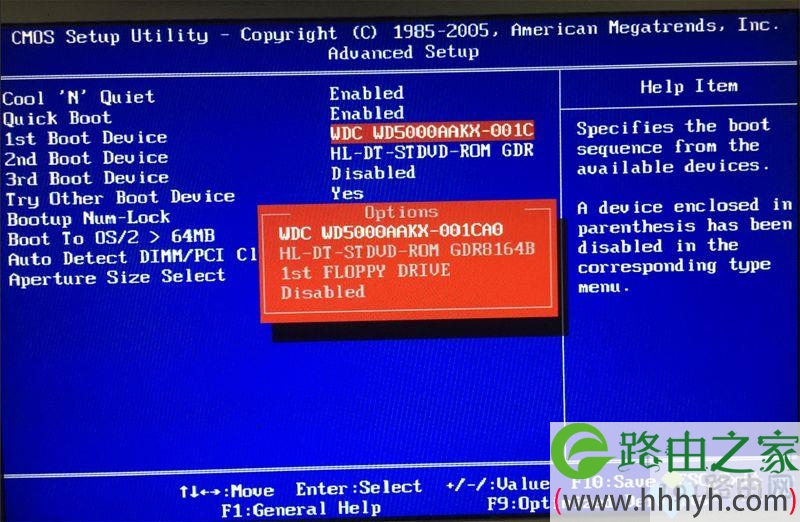
2、同样的按↓移动到1st Boot
Device,回车,会弹出一个Options小对话框,里面是所有的启动项,以下图为例,WDC WD5000AAKX就是表示硬盘,选择它回车,最后按F10,在弹出的对话框选择yes回车保存即可。
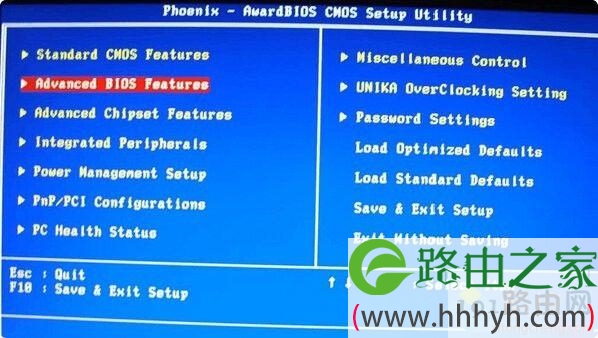
BIOS类型二:AwardBIOS
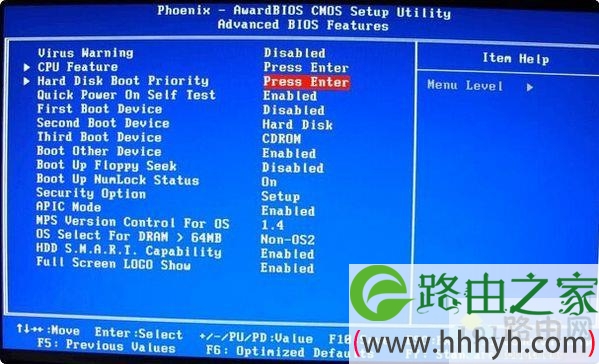
1、启动电脑时按Del进入这个界面,选择Advanced
BIOS Features,回车;
2、选择Hard Disk Boot
Priority,按回车键进入设置;
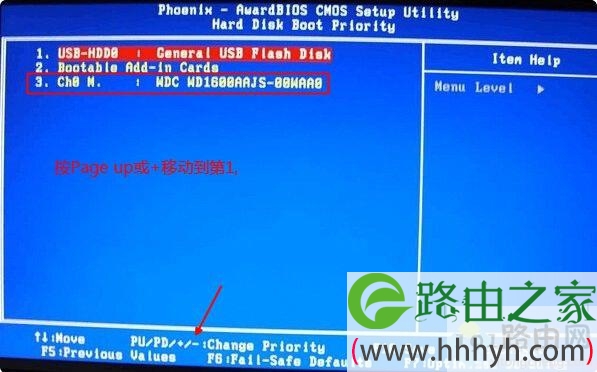
3、WDC WD1600AAJS这一项表示硬盘,通过按Page
UP或+号移动到第1的位置,同时按住Shift和=两个键就是+,最后按F10回车保存。
BIOS类型三:Lenovo BIOS Setup
Utility
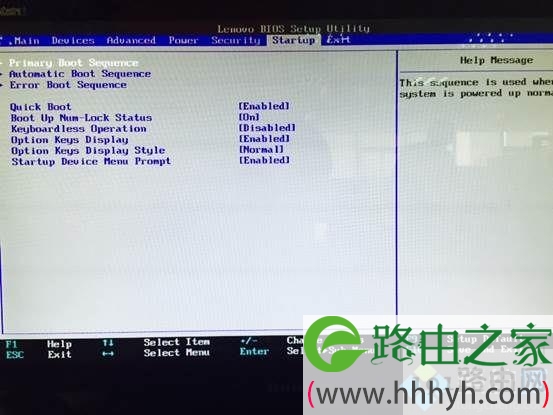
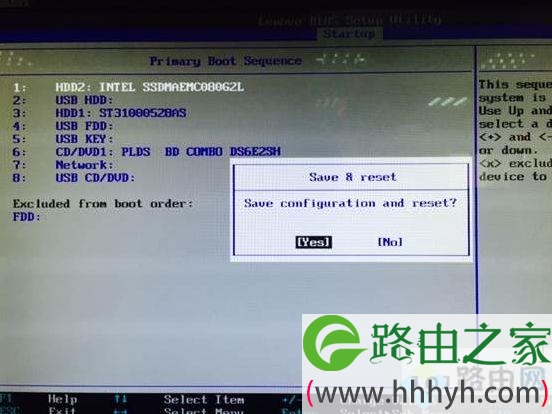
1、启动联想电脑时,按F1、F2或Fn+F1、Fn+F2等按键进入BIOS,按→方向键移动到Startup界面,选择Primary
Boot Sequence回车;
2、选择硬盘项,一般是HDD0、HDD1、HDD2这种标识,如果两个硬盘就会出现多个选项,比如这边,选择带有SSD的固态硬盘项,然后通过+号移动到第1;
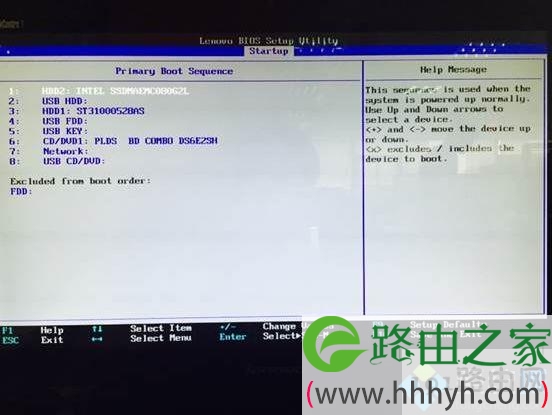
3、最后按F10回车,弹出这个对话框,继续按回车保存重启即可。
BIOS类型四:BIOS Setup
Utility
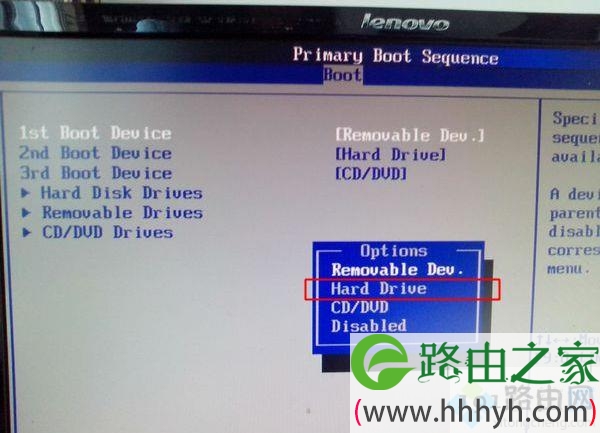
1、以联想机型为例,启动时按Del或F1进入BIOS,切换到Boot界面,选择1st Boot
Device回车,弹出Options对话框,选择Hard Drive回车;
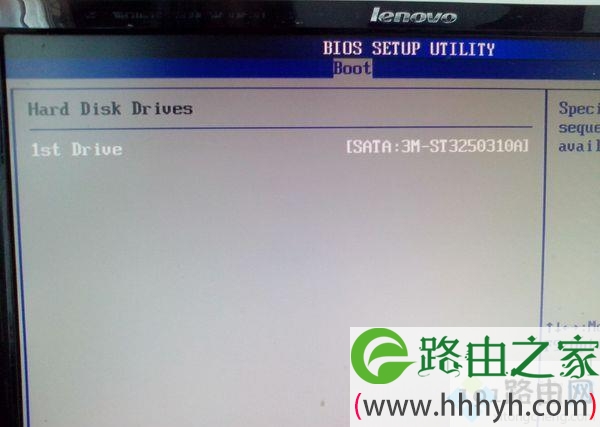
2、接着选择Hard Disk Drives回车进入设置,选择1st Drive回车,选择SATA硬盘项,表示将硬盘设置为第一启动项,按esc返回,最后按F10回车保存。;
BIOS类型五:Aption Setup
Utility
1、以华硕笔记本为例,启动电脑时按F2进入BIOS;
2、切换到Boot界面,选择Boot
Option #1回车,选择P0:ST***这一项回车;
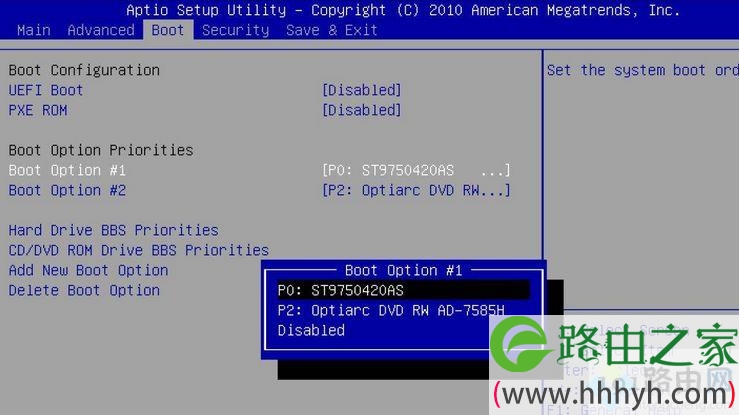
3、如果有两个硬盘,没有找到所需硬盘项,可以进Hard Drive BBS Priorities设置,再返回第二步,最后按F10回车保存。
BIOS类型六:UEFI图形界面
1、以技嘉主板为例,启动电脑时按del进入BIOS设置;
2、UEFI图形可视化界面,可以用鼠标设置,也可以选择操作语言,根据自己电脑的界面来选择,以下图为例,点击BIOS Features,然后选择Boot Option #1回车,弹出小对话框,选择硬盘项,比如P4:WDC WD5000,回车,最后按F10回车保存。
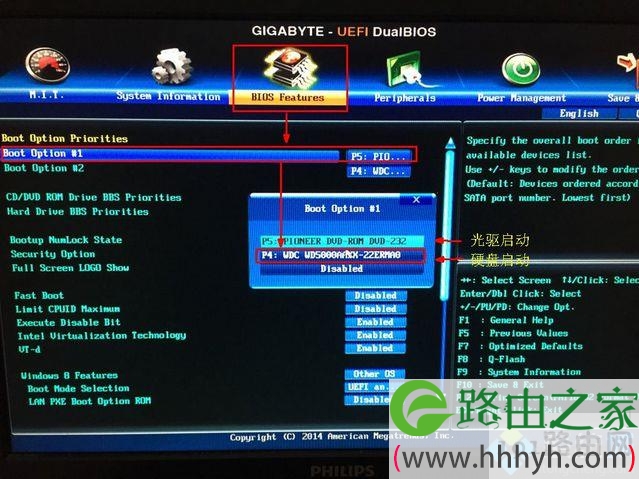
以上就是电脑BIOS设置硬盘启动顺序的方法,台式机和笔记本BIOS差不多,都可以参照上面的步骤来设置。
相关教程:win8系统bios设置u盘装系统bios设置重装系统bios设置win7双系统启动顺序
以上就是关于-常见问题-(电脑bios怎么进入 电脑bios硬盘启动设置方法)的教程!
本文来自投稿,不代表路由百科立场,如若转载,请注明出处:https://www.qh4321.com/134206.html