

“关闭DHCP服务后,路由器不能上网怎么办?”最近看到网上有网友反映,在路由器管理界面关闭DHCP服务后,遇到电脑、手机都不能上网的情况。那么这是什么原因呢?遇到这种问题我们又该如何解决?
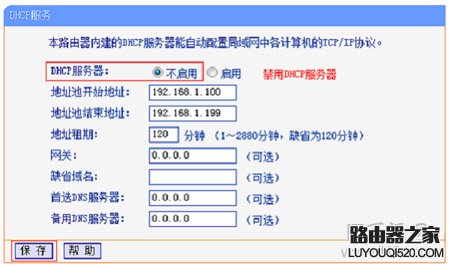
关闭DHCP服务后电脑、手机都无法上网,其原因是无法自动获取IP地址,无法获取IP地址自然也就无法与网络建立连接了。所以如果此时大家想上网,就必须手动设置电脑IP地址或手机IP地址。如果大家恰好对这一系列设置不是很了解,在这里请谨慎关闭DHCP服务。下面路由器之家(win7sky.Com)小编具体为大家讲解关闭DHCP服务后,电脑、手机不能上网的解决办法。
方法一、重新启用DHCP服务
重新登录到路由器的管理界面,然后重新启用DHCP服务即可。
方法二、将路由器恢复出厂设置
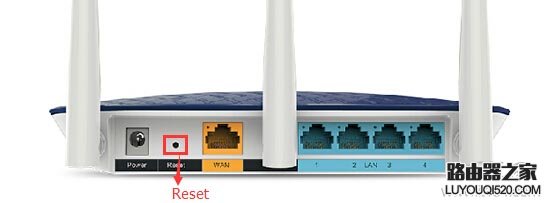
将路由器恢复出厂设置,不过此方法在恢复完成以后,需要重新配置路由器上网参数才可使用上网。
具体方法:在路由器接通电源的情况下,用大头针,圆珠笔尖等尖锐的东西一直按下Reset、RESET、Default、WPS/RESET等小孔(如果是按钮直接用手按住)不要松开持续5-10秒;然后观察路由器接口上的指示灯,当所有指示灯熄灭并全部重新闪烁的时候,松开复位按钮,这样就把路由器恢复到出厂设置了。
方法三、设置电脑(手机)静态IP地址
电脑设置静态IP地址方法(win7系统为例)
1、右击”网络”选择”属性”。

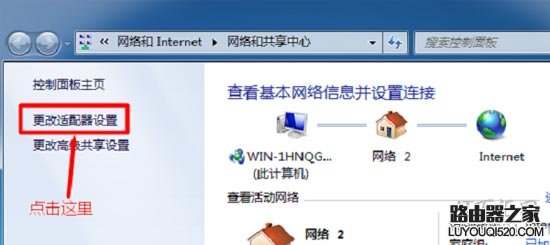
2、点击“更改适配器设置”。
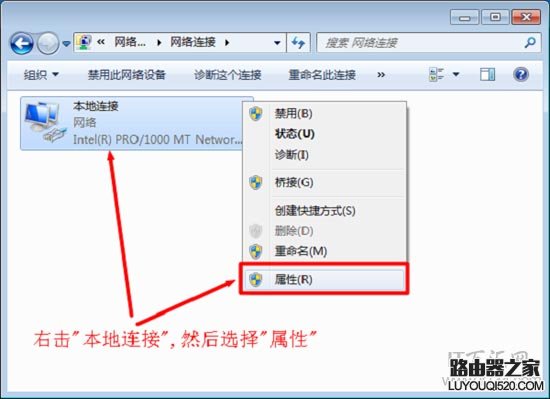
3、右击”本地连接”选择”属性”。
4、选择”Internet协议版本4(TCP/IPv4)”,并点击”属性”。
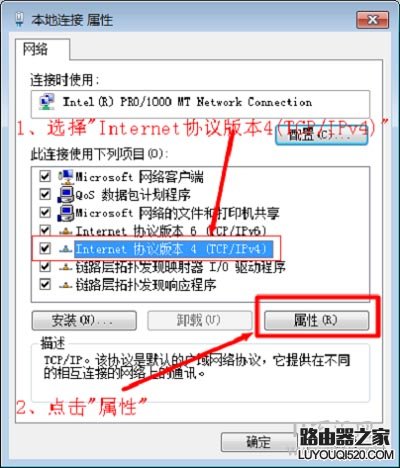
5、勾选”使用下面的ip地址”和“使用下面的DNS服务器地址”选项——>填写宽带运营商(网络管理员)提供的IP地址、子网掩码、网关、DNS信息。
重要说明:上面的IP地址、子网掩码、默认网关、首选DNS服务器、备用DNS服务器的参数,需要根据路由器的IP地址来填写,具体填写原则如下所示:
如果路由器的IP地址是:192.168.1.1;则电脑IP地址可以配置为:192.168.1.100、子网掩码:255.255.255.0、默认网关:192.168.1.1、首选DNS服务器:180.76.76.76、备用DNS服务器:114.114.114.114
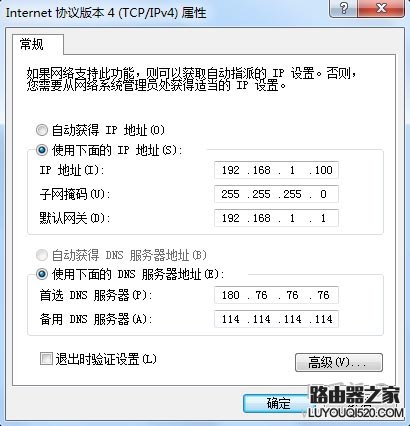
如果路由器的IP地址是:192.168.2.1;则电脑IP地址可以配置为:192.168.2.100、子网掩码:255.255.255.0、默认网关:192.168.2.1、首选DNS服务器:180.76.76.76、备用DNS服务器:114.114.114.114
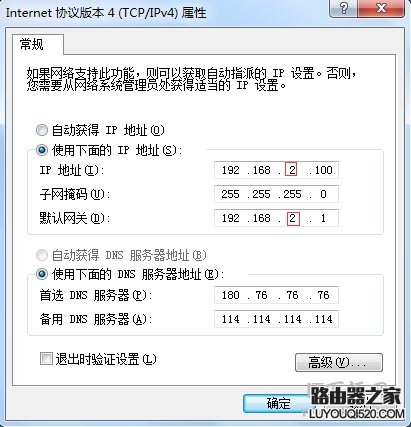
如上所示根据IP地址第三个数字改变电脑IP地址和默认网关即可。
手机设置静态IP地址方法(安卓系统为例)
1、打开手机“设置”中的“WLAN”,在“WLAN”找到已连接的该无线网络。
2、点击“更多”进入网络详情窗口。
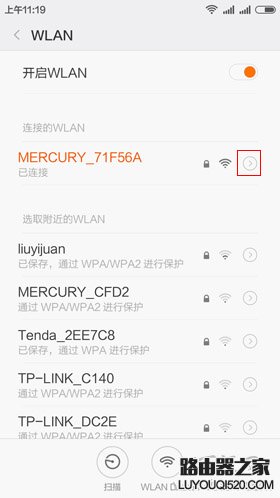
3、找到“IP设置”,选项中的“DHCP”切换为“静态”。
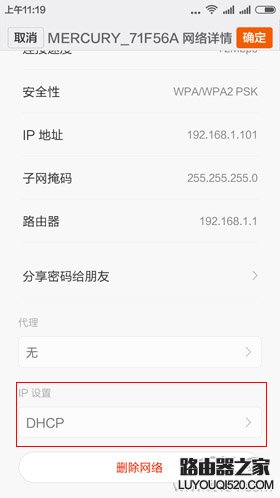
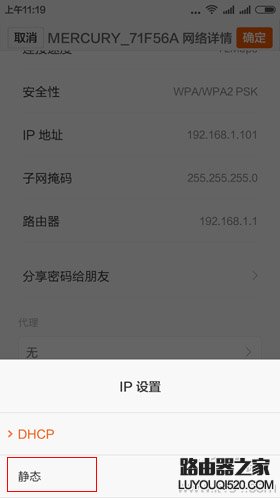
4、设置下面的参数:
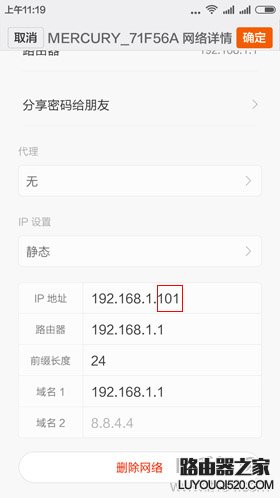
(1)、IP地址:你手机的IP地址,一般是192.168.1.XXX(如果路由器的IP地址是192.168.1.1,这应该设置为192.168.1.XXX;如果路由器的IP地址是192.168.2.1,这应该设置为192.168.2.XXX。XXX可以在1-255之间,不能跟路由下的任一设备设置为一样的IP地址)。
(2)、路由器:此栏直接填写路由器的默认IP地址即可。
(3)、前缀长度:不用修改。
(4)、域名1:WIFI接入点所使用的IP地址,一般是192.168.1.1或者192.168.0.1,具体要参考路由器IP地址。
(5)、域名2:跟域名1一样就可以了。
本文来自投稿,不代表路由百科立场,如若转载,请注明出处:https://www.qh4321.com/13347.html