苹果macbook电脑恢复出厂设置在哪

原标题:”苹果Macbook电脑怎么恢复出厂设置【图文】”关于电脑问题教程分享。 – 来源:路由器之家 – 编辑:小元。苹果电脑预装Mac系统,简洁又安全,不过使用时间长了,难免会碰到一些问题,导致

亲,以下就是关于(苹果macbook电脑恢复出厂设置在哪),由“路由器之家”整理!

苹果macbook电脑恢复出厂设置在哪

原标题:”苹果Macbook电脑怎么恢复出厂设置【图文】”关于电脑问题教程分享。 – 来源:路由器之家 – 编辑:小元。

苹果电脑预装Mac系统,简洁又安全,不过使用时间长了,难免会碰到一些问题,导致系统运行速度变得卡顿。恢复出厂设置是一个不错的办法,之前windows系统恢复出厂设置比较简单,但苹果Macbook电脑怎么恢复出厂设置?Mac系统提供恢复出厂系统的功能,主要分为离线和在线两种方法,感兴趣的一起来学习。

苹果Macbook恢复出厂设置删除数据的方法:

提醒:恢复出厂设置前请做好数据备份,以免对您造成损失。

1、点按Macbook的电源键,同时按住Command+R组合键。该操作将会加载苹果笔记本的自动恢复功能。如果不清楚,可百度查询“Mac OS X系统实用快捷键”。

苹果Macbook电脑怎么恢复出厂设置【图文】

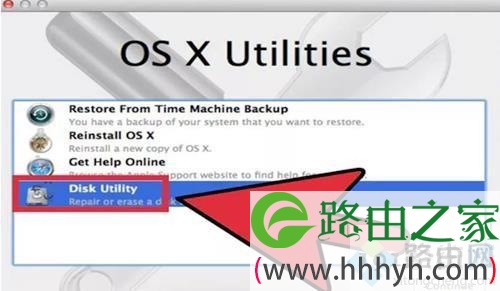
2、进行上述操作后,屏幕会弹出如图所示的对话框,选择Disk Utility(磁盘工具),点击Continue(下一步)。
苹果Macbook电脑怎么恢复出厂设置【图文】

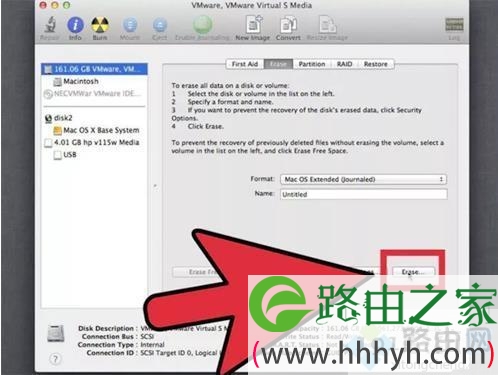
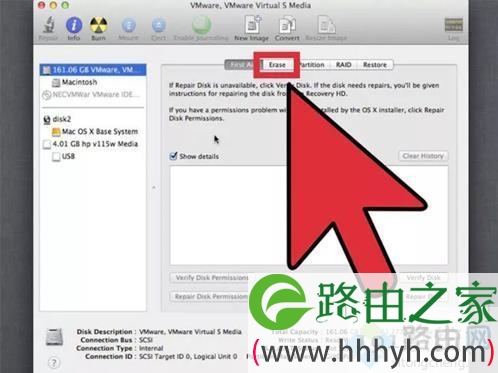
3、紧接着就会弹出如下的界面,选择,在左侧选择你的硬盘名称(一般为Macintosh HD,具体名称依电脑而异),然后右侧选择第二个选项卡“抹掉”,然后单机右下方的“抹掉”按钮。
苹果Macbook电脑怎么恢复出厂设置【图文】

苹果Macbook电脑怎么恢复出厂设置【图文】

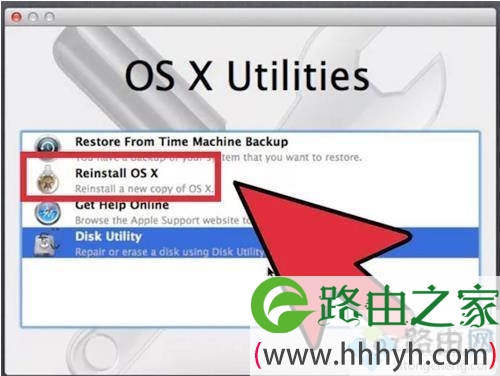
4、此时电脑会在一段时间后自动重启,你会回到恢复菜单,此时右上角选择你要链接的Wifi,并点击“重新安装OS X“,然后一直等待在线下载安装好即可。

苹果Macbook电脑怎么恢复出厂设置【图文】

苹果Macbook电脑怎么恢复出厂设置【图文】

U盘安装方法(快速,但稍微麻烦点)

再次提醒:恢复出厂设置前请做好数据备份,以免对您造成损失。

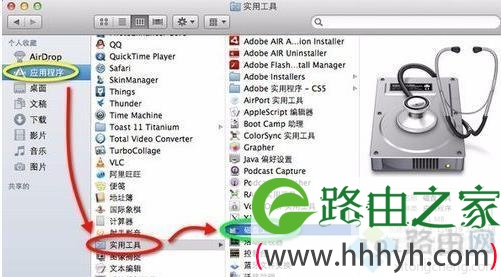
1、首先在苹果官网下载好Mac os X系统备用。插入u盘,然后启动Finder,依次点击:应用程序–实用工具–双击磁盘工具。
苹果Macbook电脑怎么恢复出厂设置【图文】

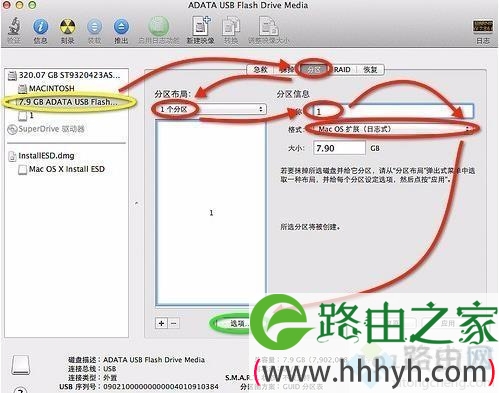
2、在左侧选择U盘名称,在右侧选择”分区“,在分区布局选项中选择“1个分区”,名称建议使用数字“1”,格式选择“Mac OS 扩展(日志式)”,之后进入“选项”。具体步骤看下图箭头所示。
苹果Macbook电脑怎么恢复出厂设置【图文】

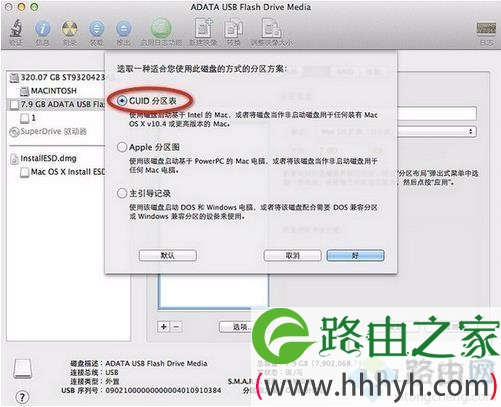
3、选择“GUID分区表”。单击“好”回到分区界面,单击“应用”对U盘进行分区和格式化。
苹果Macbook电脑怎么恢复出厂设置【图文】

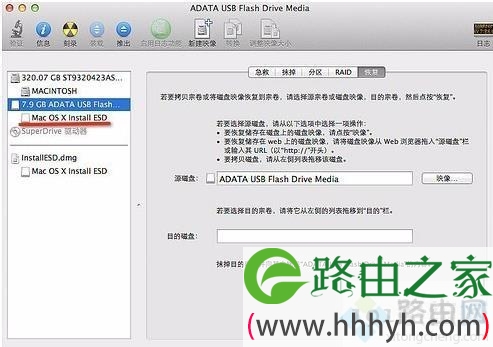
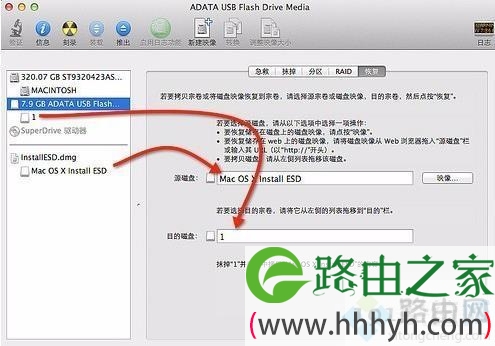
4、选择“恢复”选项,将刚才格式化好的U盘“1”拖拽到目的磁盘右边的栏目中,在将“Mac OS X Install ESD”拖拽到源磁盘右边的栏目中,单击“恢复”。
苹果Macbook电脑怎么恢复出厂设置【图文】

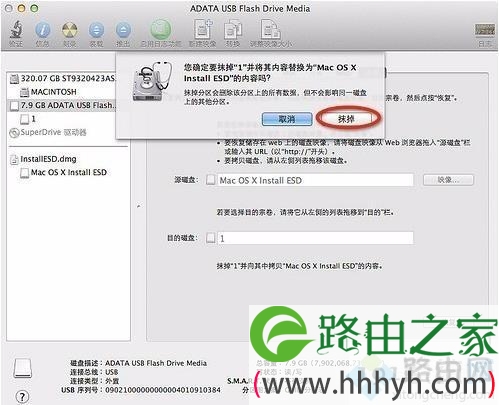
5、在弹出的提示框中单击“抹掉”。然后等待文件拷完后,U盘的名称也会变成“Mac OS X Install ESD”,接下来就可以利用u盘进行系统启动了。
苹果Macbook电脑怎么恢复出厂设置【图文】

苹果Macbook电脑怎么恢复出厂设置【图文】

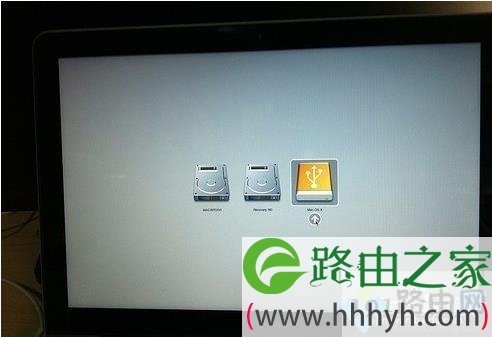
6、插入U盘开机,长按“option”键进入启动界面,选择黄色的“Mac OS X”就可以引导系统进行安装了。
苹果Macbook电脑怎么恢复出厂设置【图文】

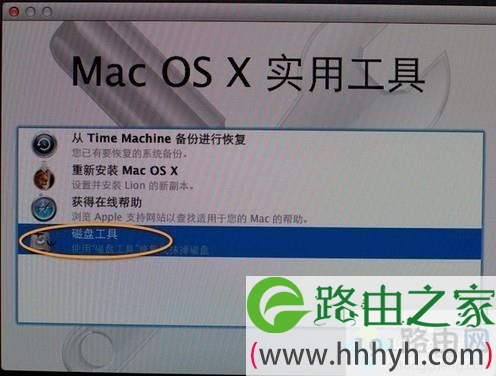
7、选择黄色硬盘图标,Mac OS X,单击向上的箭头进入下一步。

选择需要使用操作系统的语言,单击向右的箭头。
苹果Macbook电脑怎么恢复出厂设置【图文】

8、接下来就和第一种方法一样了,等待安装好即可。

以上介绍的两种方法就是关于苹果Macbook恢复出厂设置删除数据的处理方法,希望此教程内容对大家有所帮助。

以上就是关于-常见问题-(苹果macbook电脑恢复出厂设置在哪)的教程!

本文来自投稿,不代表路由百科立场,如若转载,请注明出处:https://www.qh4321.com/132956.html

(0)

相关推荐

  • 腾达路由器登录不上去 腾达(Tenda)无线路由器192.168.0.1 打不开

    导读:以下是"腾达(Tenda)无线路由器192.168.0.1 打不开怎么办?"相关路由问题分享。 – 来源:路由器之家,下面我们直奔主题吧!

    本文介绍了腾达(Tenda)无线路由器192.168.0.1″

    2021年1月14日
    0
  • 192.168.2.254登录页面用户名和密码指南

    192.168.2.254是路由器的默认登录IP,比较少的路由器使用此IP地址作为默认地址,但我们可以手动设定192.168.2.254作为路由器的登陆地址。除了192.168.2.254,还有192.168.1.1,192.168.0.1和10.0.0.0.1和10.1.10.1等多个IP地址作为其路由器的默认网关。”

    2021年1月21日
    0
  • 路由器断网网络设置(路由器网络)

    路由器断网网络设置(路由器网络) 路由器是我们家庭网络中重要的设备之一,它可以把网络信号传递给多台电脑、手机等设备,让我们的生活更加便捷。但是,有时候我们会遇到路由器断网的问题,这…

    192.168.0.1 2025年2月8日
    0
  • 192.168.1.2登陆入口登录页面

    192.168.1.2是专用IP地址。常用于某些型号的家庭宽带路由器,它通常是默认登陆IP地址。当路由器的IP地址为192.168.1.1时,此IP地址也会分配给家庭网络中的各个设备 。虽然这是某些路由器的默认IP地址,但是可以将本地网络上的任何路由器(以及计算机,打印机,智能电视和平板电脑)设置为使用192.168.”

    2021年1月20日
    0
  • 五类线200m宽带可以用吗

    【导读】五类线能用200m宽带吗,下面就是路由器之家整理的网络知识百科,来看看吧!大家好,我是191路由器网小编,上述问题将由我为大家讲解。200M的宽带需要使用千兆网线,5类网线外皮标注“CAT5

    2021年8月15日
    0
  • ghost安装器怎么装系统 怎么用ghost装系统

    原标题:”ghost安装器怎么装系统,ghost安装器安装系统图解”关于电脑问题教程分享。 – 来源:路由器之家 – 编辑:小元。ghost安装器是赛门铁克推出的硬盘备份还原工具,广泛应用于系统的备

    2021年8月22日
    0