win7怎么装ipx协议 win7ipx协议找不到指定模块

原标题:”win7怎么装ipx协议_win7安装ipx协议的操作步骤”关于电脑问题教程分享。 – 来源:路由器之家 – 编辑:小元。win7系统的ipx协议是一种特殊的补丁,是局域网游戏的必备工具。

亲,以下就是关于(win7怎么装ipx协议 win7ipx协议找不到指定模块),由“路由器之家”整理!

win7怎么装ipx协议 win7ipx协议找不到指定模块

原标题:"win7怎么装ipx协议_win7安装ipx协议的操作步骤"关于电脑问题教程分享。 – 来源:路由器之家 – 编辑:小元。

win7系统的ipx协议是一种特殊的补丁,是局域网游戏的必备工具。可以解决像魔兽、sc这种局域网游戏无法联网的问题。但我们要怎么安装呢?可能不太熟悉电脑的朋友不知道怎么操作,所以今天小编给大家分享的就是win7安装ipx协议的操作步骤。一起来看看吧。

操作步骤如下:

1、首先,我们需要下载 Window 7 ipx文件,如下图所示,下载完成后按照文件提示安装即可。注意记住文件安装目录。

win7怎么装ipx协议_win7安装ipx协议的操作步骤

2、然后,我们需要进入网络与共享中心,在这里,可以查看基本网络信息等。

win7怎么装ipx协议_win7安装ipx协议的操作步骤

3、我们在活动网络中找到右下方的以太网或者本地连接,点击进入以太网状态。

win7怎么装ipx协议_win7安装ipx协议的操作步骤

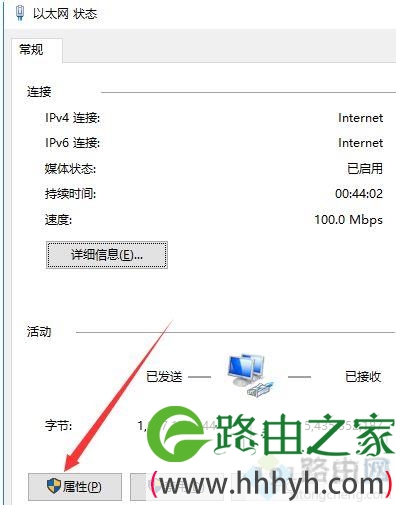
4、在如下界面,我们可以看到当前的连接状态等,点击左下角的属性,进入以太网属性界面。
win7怎么装ipx协议_win7安装ipx协议的操作步骤

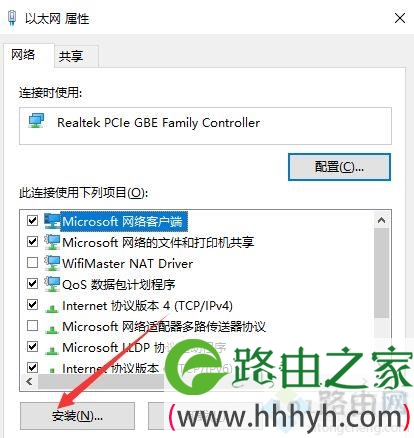
5、我们在以太网属性界面可以看到当前已安装的以太网协议,有关驱动等,点击左下方的安装,即可安装新的协议,如下。
win7怎么装ipx协议_win7安装ipx协议的操作步骤

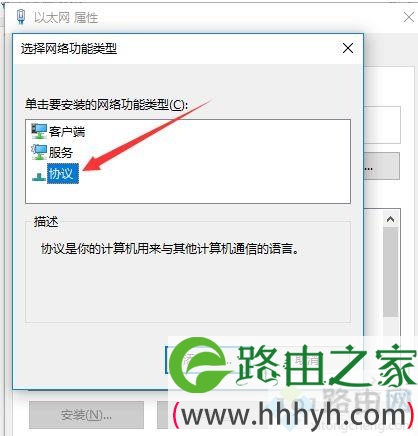
6、我们可以选择安装客户端,服务或者协议等以太网项目,这里,我们需要安装ipx协议,所以点击协议,即可进入协议安装界面。
win7怎么装ipx协议_win7安装ipx协议的操作步骤

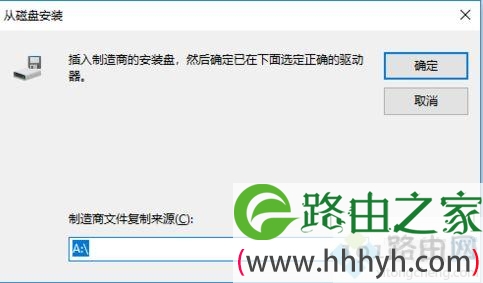
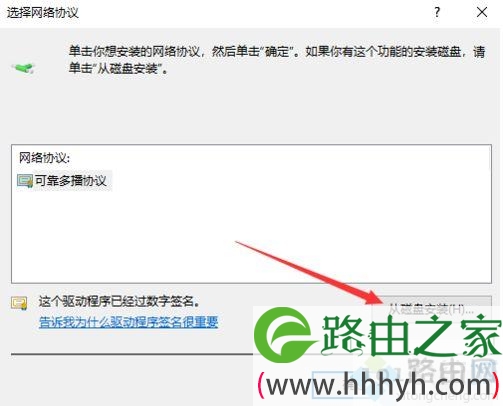
7、选择网络协议时,我们选择从磁盘安装,然后找到刚才ipx文件夹,点击确定即可。如下图所示。
win7怎么装ipx协议_win7安装ipx协议的操作步骤

win7怎么装ipx协议_win7安装ipx协议的操作步骤

以上就是关于win7如何安装ipx协议的操作步骤啦。如果你也需要安装可以试试上面的方法哦,希望能帮助到你。

以上就是关于-常见问题-(win7怎么装ipx协议 win7ipx协议找不到指定模块)的教程!

本文来自投稿,不代表路由百科立场,如若转载,请注明出处:https://www.qh4321.com/132306.html

(0)

相关推荐

  • 机顶盒智能卡在哪里(图文)

    【导读】机顶盒智能卡在哪里,下面就是路由器之家整理的网络知识百科,来看看吧!大家好,我是191路由器网小编,上述问题将由我为大家讲解。以数字电视机顶盒为例,其智能卡(即用户卡)装在机顶盒面板右端卡舱

    2021年8月15日
    0
  • 192.168.0.1手机登陆设置界面打不开解决办法

     本文介绍了192.168.0.1手机登陆设置界面的方法  很多用户在安装、设置无线路由器的时候,由于没有电脑,于是想用手机来设置路由器。但是不少用户在手机浏览器中输入192.168.0.1后,发现根本打不开设置页面。

    2020年9月12日
    0
  • 什么路由器可以设置软路由(华硕路由器设置软路由)

    什么路由器可以设置软路由(华硕路由器设置软路由) 软路由是指通过软件实现路由器的功能。相比硬件路由器,软路由更加灵活、定制化,可以根据用户需求动态配置路由器功能。但是并非所有路由器…

    192.168.0.1 2024年12月9日
    0
  • 金山卫士好用吗金山卫士怎么样(图)

    原标题:”金山卫士好用吗?金山卫士怎么样?”相关电脑问题教程分享。 – 来源:路由器之家。金山卫士怎么样?众所周知,金山卫士是一款查杀木马、检测漏洞的免费安全软件,当然金山卫士的功能绝对不止这两项,

    2021年8月16日
    0
  • 路由器速率设置到最高(单频路由器最高速率)

    路由器速率设置到最高(单频路由器最高速率) 路由器是我们日常生活中必不可少的设备之一,它可以帮助我们实现无线上网,并且可以提供高速稳定的网络连接。对于路由器的速率设置,很多用户都有…

    2025年4月17日
    0
  • 192.168.1.1路由器登录页面打不开?(win10)

    新买的路由器都需要通过设置才可以使用。使用Windows 10系统的用户小张反应在浏览器中输入192.168.1.1

    2020年8月12日
    0