tplogin.cn无线路由器设置 http://tplogin.cn主页

原标题:”tplogin.cn无线路由器设置好了网”的相关melogincn路由器设置教程资料分享。- 来源:路由器之家。TP-Link TL-WDR1100路由器作为无线交换机用的设置方法导读:T

亲,以下就是关于(tplogin.cn无线路由器设置 http://tplogin.cn主页),由“路由器之家”整理!

tplogin.cn无线路由器设置 http://tplogin.cn主页

原标题:"tplogin.cn无线路由器设置好了网"的相关melogincn路由器设置教程资料分享。- 来源:路由器之家。

TP-Link TL-WDR1100路由器作为无线交换机用的设置方法

导读:TP-Link TL-WDR1100路由器作为无线交换机用的设置方法;为什么要把路由器作为交换机用?在什么情况下才需要把无线路由器作为无线交换机使用?

一般是2个或者多个路由器连接上网的时候,需要把无线路由器作为交换机使用。在现实生活中,其实很多时候都是需要用到这种功能的。例如:(1)、从邻居家路由器上接网线上网;(2)、从房东家路由器上接网线上网;(3)、办公室只提供了有限上网,需要安装一台无线路由器提供无线WiFi网络。

步骤一:设置电脑IP

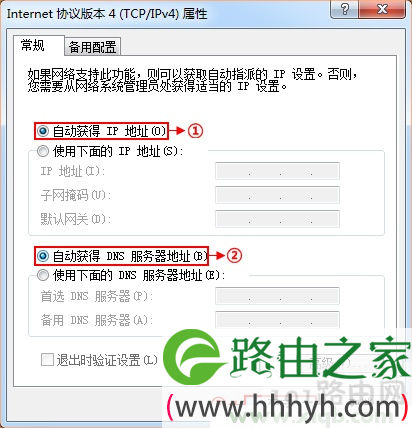
第一步,需要把电脑的IP地址设置为自动获取(动态IP),如下图所示。如果不会设置,请阅读文章:电脑动态IP地址的设置方法。
TL-WDR1100,tplink网址,tp-link150无线路由器,tplogin.cn更改密码,无线路由器tp-link tl-wr84,tplogincn登录密码,tp-link 路由器网址

步骤二:电脑连接TL-WDR1100路由器

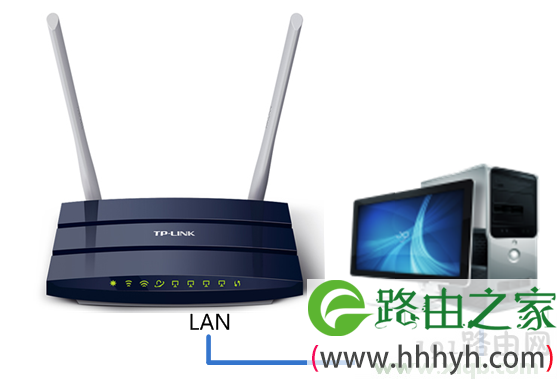
准备一根网线,网线的一头连接电脑上的网线接口,网线的另一头连接TL-WDR1100路由器的LAN接口(1、2、3、4)中的任意一个,如下图所示:
TL-WDR1100,tplink网址,tp-link150无线路由器,tplogin.cn更改密码,无线路由器tp-link tl-wr84,tplogincn登录密码,tp-link 路由器网址

注意问题:先不要把TL-WDR1100路由器与其他路由器连接起来,只需要连接TL-WDR1100路由器与电脑就可以了。

步骤三:设置TL-WDR1100路由器

1、设置TL-WDR1100路由器的2.4G无线

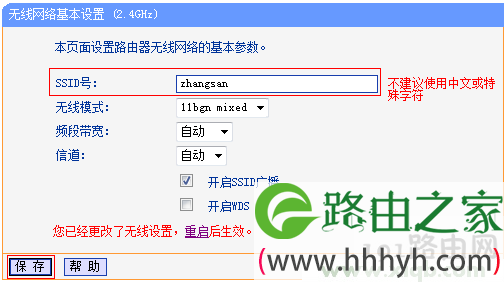
(1)、2.4GHZ无线网络名称设置:点击“无线设置2.4GHz”——>“基本设置”会出现下面的设置界面。设置“SSID号”,SSID就是无线网络的名称——>点击“保存”。
TL-WDR1100,tplink网址,tp-link150无线路由器,tplogin.cn更改密码,无线路由器tp-link tl-wr84,tplogincn登录密码,tp-link 路由器网址

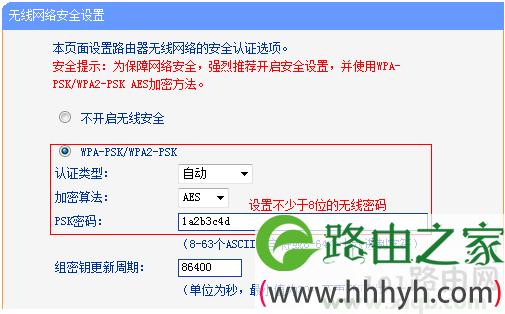
(2)、2.4GHZ无线网络密码设置:点击“无线设置2.4GHz”——>“无线安全设置”。选择“WPA-PSK/WPA2-PSK”——>设置“PSK密码”,PSK密码就是无线网络的密码——>点击“保存”。
TL-WDR1100,tplink网址,tp-link150无线路由器,tplogin.cn更改密码,无线路由器tp-link tl-wr84,tplogincn登录密码,tp-link 路由器网址

2、修改TL-WDR1100路由器LAN口IP地址

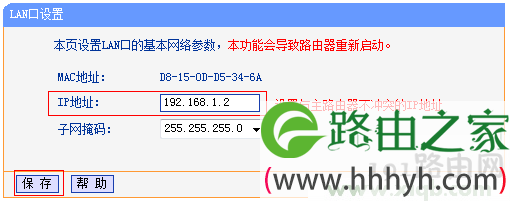
进入TL-WDR1100的设置界面后,点击“网络参数”——>“LAN口设置”——>“IP地址”修改为:192.168.1.2——>“保存”。
TL-WDR1100,tplink网址,tp-link150无线路由器,tplogin.cn更改密码,无线路由器tp-link tl-wr84,tplogincn登录密码,tp-link 路由器网址

注意问题:如果前面的路由器的设置网址192.168.0.1,那么就应该把TL-WDR1100路由器的LAN口IP地址修改为:192.168.0.2,这一点请广大网友注意。

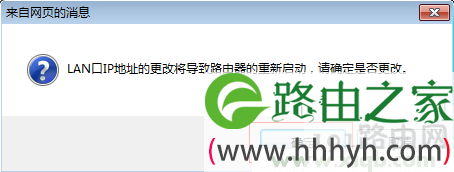
重启路由器:点击保存后,路由器会提示重启,按照提示点击“确定”即可。
TL-WDR1100,tplink网址,tp-link150无线路由器,tplogin.cn更改密码,无线路由器tp-link tl-wr84,tplogincn登录密码,tp-link 路由器网址

温馨提示:TL-WDR1100重启之后,用户需要在浏览器中输入修改后的LAN口IP地址来登陆,如:192.168.1.2来登录路由器。

3、关闭TL-WDR1100路由器DHCP服务器

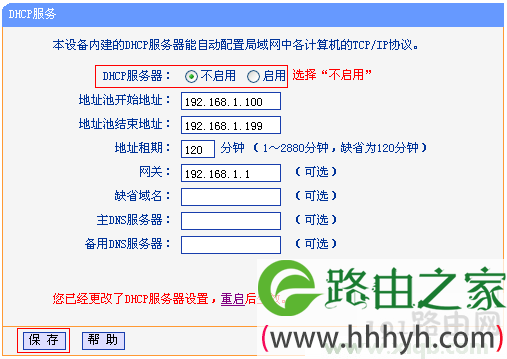
重启后重新登录到TL-WDR1100的设置界面,点击“DHCP服务器”——>“DHCP服务”——>“DHCP服务器”选择:不启用——>“保存”。
TL-WDR1100,tplink网址,tp-link150无线路由器,tplogin.cn更改密码,无线路由器tp-link tl-wr84,tplogincn登录密码,tp-link 路由器网址

步骤四:TL-WDR1100连接前端路由器

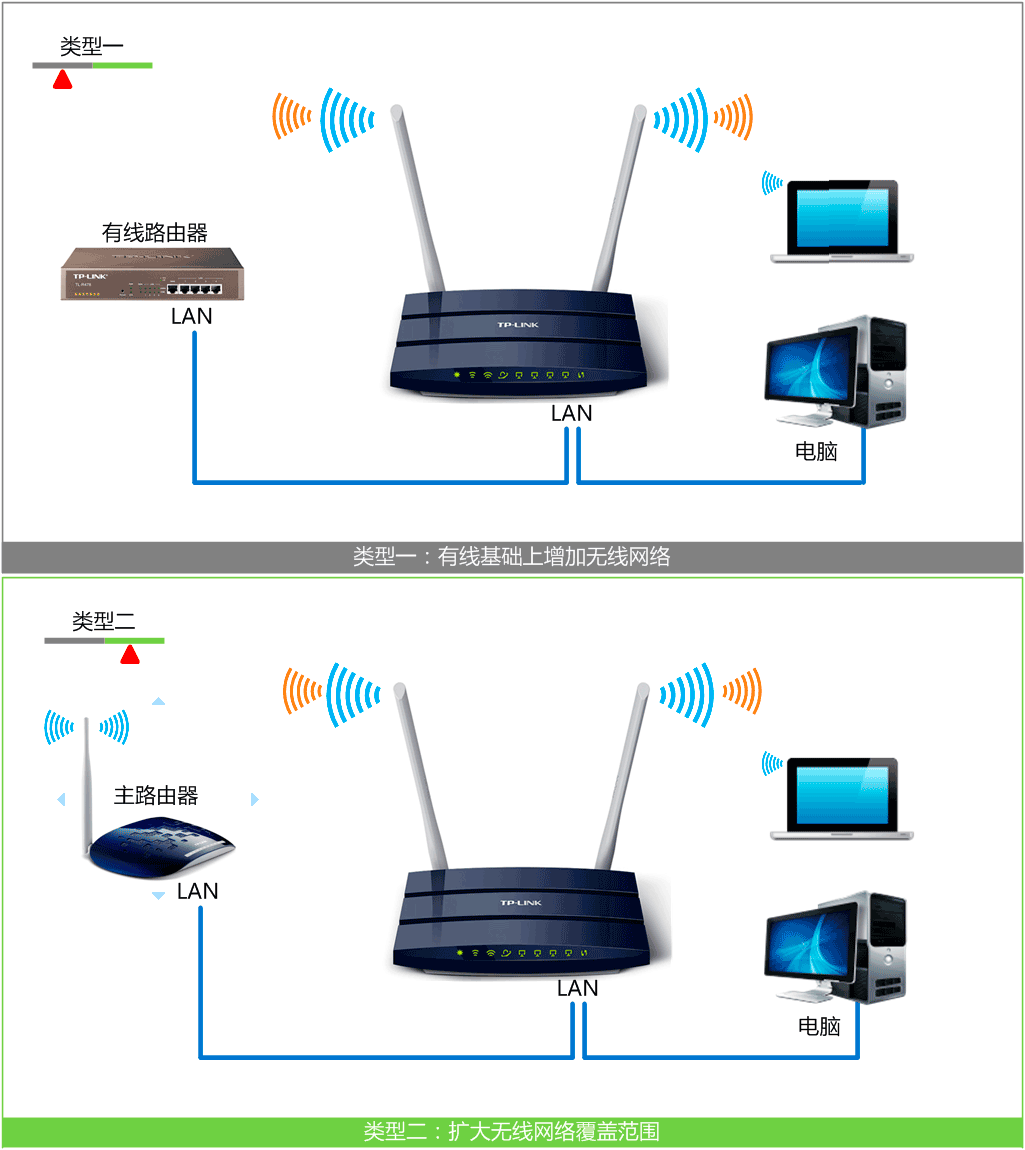
再准备一根网线,一头连接前端路由器的LAN接口,另一头连接TL-WDR1100路由器的LAN口(1、2、3、4)中的任意一个,注意不是WAN接口,如果连接到WAN接口是不能用的,请广大网友注意。
TL-WDR1100,tplink网址,tp-link150无线路由器,tplogin.cn更改密码,无线路由器tp-link tl-wr84,tplogincn登录密码,tp-link 路由器网址

至此,就完成了TP-Link TL-WDR1100无线路由器作为交换机用时的设置,其他的计算机可以用网线连接到TL-WDR1100路由器的另外3个LAN接口上网;无线设备可以连接到TL-WDR1100路由器的无线WiFi信号上上网。

以上就是关于-常见问题-(tplogin.cn无线路由器设置 http://tplogin.cn主页)的教程!

本文来自投稿,不代表路由百科立场,如若转载,请注明出处:https://www.qh4321.com/132035.html

(0)

相关推荐

  • U盘病毒防杀设置步骤

    原标题:”U盘病毒如何防杀”相关电脑问题教程分享。 – 来源:路由器之家。U盘入侵病毒的后果,可不敢估计,不仅对U盘的文件造成破坏,甚至影响电脑的系统。U盘病毒如何防杀,这是很多用户苦心寻找的答案。

    2021年7月8日
    0
  • win10玩梦幻西游卡顿怎么办

    路由器网投稿:文章是关于”win10玩梦幻西游卡顿怎么办”的相关知识分享,希望可以帮到大家。 – 素材来源网络 编辑:小易。 很多的用户们在玩耍…

    2022年7月27日
    0
  • 只有U盘才能启动电脑设置教程

    原标题:”只有U盘才能启动电脑的方法”相关电脑问题教程分享。 – 来源:网络投稿。为了保护电脑上的隐私文件,很多朋友会在电脑上设置锁屏密码,或者在那些保密性文件上加密,但有没有人考虑使用U盘来进行加密

    2021年7月29日
    0
  • epic离线模式使用方法

    路由器网投稿:文章是关于"epic离线模式使用方法"的相关知识分享,希望可以帮到大家。 – 素材来源网络 编辑:小易。 在epic平台玩游戏的时候很…

    2022年9月3日
    0
  • 鲁大师跑分多少才比较好

    路由器网投稿:文章是关于”鲁大师跑分多少才比较好”的相关知识分享,希望可以帮到大家。 – 素材来源网络 编辑:小易。 很多小伙伴使用鲁大师跑分测…

    2022年8月21日
    0
  • 电脑截图工具无法使用解决方法

    原标题:”Win7系统开始菜单中截图工具无法使用的解决方法”关于电脑问题教程分享。 – 来源:路由器之家。Win7截图工具无法使用怎么办?Win7系统中自带有截图工具,但是有用户反映,开始菜单中的截

    2021年7月12日
    0