win7访问共享文件夹 win7系统取消局域网共享文件夹

原标题:”win7系统取消局域网共享文件夹的详细步骤”关于电脑问题教程分享。 – 来源:路由器之家 – 编辑:小元。局域网是指在某一区域内由多台计算机互联成的计算机组,办公人员可以在局域网中共享文件

亲,以下就是关于(win7访问共享文件夹 win7系统取消局域网共享文件夹),由“路由器之家”整理!
win7访问共享文件夹 win7系统取消局域网共享文件夹

原标题:"win7系统取消局域网共享文件夹的详细步骤"关于电脑问题教程分享。 – 来源:路由器之家 – 编辑:小元。

局域网是指在某一区域内由多台计算机互联成的计算机组,办公人员可以在局域网中共享文件,给大家带来便利的同时,也存在着风险,比如病毒也可以通过共享文件夹来传播。那有什么办法取消局域网共享文件夹?针对此疑问,小编分享win7系统取消局域网共享文件夹的两种解决方法。

解决方法1:

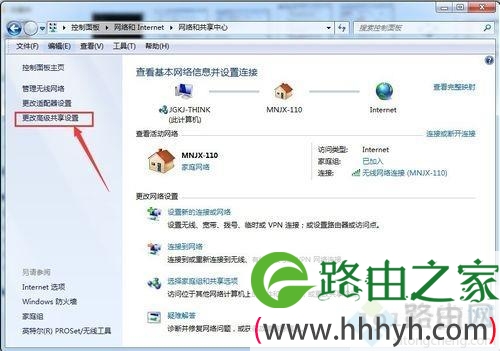
1、首先,通过电脑的开始,选择控制面板,之后选择网络和internet,最后再选择“网络和共享中心”。
win7系统取消局域网共享文件夹的详细步骤

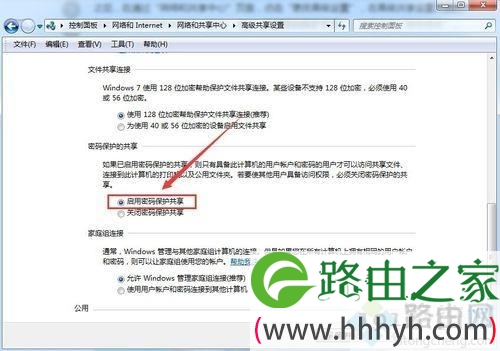
2、进入到网络和共享中心之后,在通过“网络和共享中心”页面,点击“更改高级设置”,在高级共享设置页面的底部“密码保护的共享”一栏中,选择“启用密码保护共享”,之后点击“保存修改”。

局域网共享文件夹即取消成功。输入+IP地址访问共享页面时,即需要输入密码才能访问。

该方法适合于取消所有共享文件夹。
win7系统取消局域网共享文件夹的详细步骤

解决方法2:

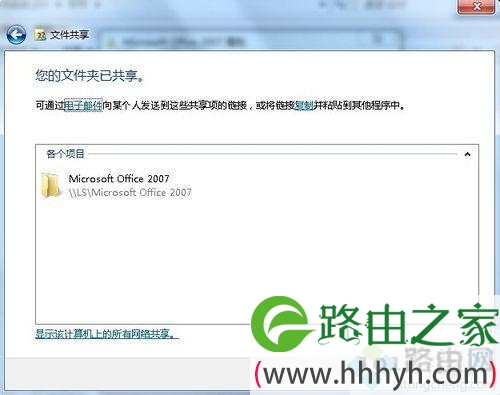
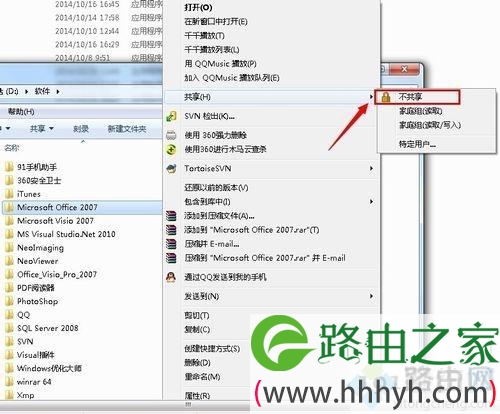
1、选定需要取消共享的文件夹,右击选择菜单中的“共享”,在选择共享菜单中的“不共享”,即可实现取消该文件夹。
win7系统取消局域网共享文件夹的详细步骤

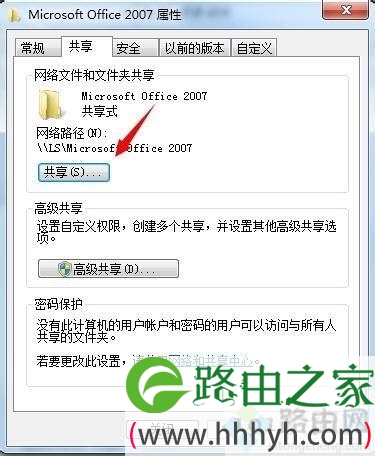
2、选择需要共享的文件夹,右击选择“属性”,之后在属性页面,切换到“共享”标签下。
win7系统取消局域网共享文件夹的详细步骤

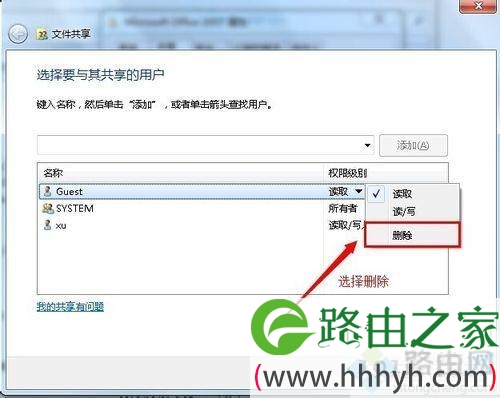
3、在共享页面下,点击“共享”,进入到“文件共享”页面,通过下拉菜单选择“Guest”,之后选择“删除”,最后点击”共享“。

即可完成共享文件夹的取消。
win7系统取消局域网共享文件夹的详细步骤

win7系统取消局域网共享文件夹的详细步骤

为了win7系统电脑及文件的安全,很多用户会选择关闭默认共享,如果你有这方面需求,一起阅读上文来操作。

以上就是关于-常见问题-(win7访问共享文件夹 win7系统取消局域网共享文件夹)的教程!

本文来自投稿,不代表路由百科立场,如若转载,请注明出处:https://www.qh4321.com/131811.html

(0)

相关推荐

  • 网络operator是什么意思(图文)

    【导读】网络operator是什么意思,下面就是路由器之家整理的网络知识百科,来看看吧!大家好,我是191路由器网小编,上述问题将由我为大家讲解。以苹果手机为例,网络显示operator是信号的原因

    2023年9月7日
    0
  • 192.168.2.1手机怎么登陆官网?

    192.168.2.1入口是路由器的管理页面,只需要将手机正确连接到WiFi之后,在手机浏览器中输入192.168.2.1即可登录管理页面。

    2020年12月31日
    0
  • 手机登陆192.168.8.1官网地址

    192.168.8.1是路由器的默认登录地址;但并不是所有的路由器登陆地址都是192.168.8.1;不同品牌的路由器登录地址有所不同;如果你的路由器的登录地址是192.168.8.1;那么今日就教你如何使用手机来登录192.168.8.1路由器官网界面。 在这之前;请确定你的路由器IP地址是否是192.168.8.”

    2021年1月21日
    0
  • Win10传统启动无损转换成uefi+mbr启动的解决方法(图)

    原标题:”Win10传统启动无损转换成uefi+mbr启动的方法”相关电脑问题教程分享。 – 来源:路由器之家。现在的uefi+mbr启动非常的火热,尤其是针对刚刚新出来的win8与win10系统,

    2021年8月15日
    0
  • 路由器设置无法游戏吗(路由器设置教程视频)

    路由器设置无法游戏吗? 如果你经常在游戏中遇到网络延迟或掉线的问题,很有可能是你的路由器设置问题。以下是一些常见问题和解决方法。 1. NAT类型 NAT类型是影响游戏网络连接质量…

    192.168.0.1 2025年4月25日
    0
  • 浏览器输入192.168.0.1后显示无法连接

    问题描述:连接到路由器后打开浏览器输入192.168.0.1后显示无法连接,显示为无法显示网页;导致无法对路由器进行设

    2020年8月29日
    0