
亲,以下就是关于(ghost安装器怎么装系统 怎么用ghost装系统),由“路由器之家”整理!

原标题:"ghost安装器怎么装系统,ghost安装器安装系统图解"关于电脑问题教程分享。 – 来源:路由器之家 – 编辑:小元。
ghost安装器是赛门铁克推出的硬盘备份还原工具,广泛应用于系统的备份和还原,该工具主要是利用ghost还原来进行系统的安装或重装,适合无光驱或启动盘的用户使用,前提是电脑可以正常启动,那么ghost安装器怎么装系统呢?其实安装步骤很简单,下面系统城小编跟大家分享ghost安装器安装系统步骤图解。
操作须知:
1、这边介绍的方法仅适用于电脑可以正常启动的情况,如果系统已经损坏,无法开机,需要借助U盘pe启动盘
3、如果你自己有备份的gho文件,直接使用,如果没有需要下载ghost系统iso镜像,一般内存2G及以下选择32位系统,内存4G及以上选择64位系统
相关教程:
u盘装系统教程视频
ghost手动安装系统详细教程
安装系统时提示您还没有指定ghost32/ghost64位置怎么解决
一、操作准备
1、备份C盘和桌面重要文件
2、ghost系统下载:深度Ghost win7系统
3、ghost安装器下载:一键GHOST (OneKey GHOST)V13.9
4、解压工具:WinRAR或好压等解压软件
二、ghost安装器安装系统步骤如下
1、如果没有备份的gho文件,需要到系统城下载所需ghost系统 iso镜像到本地硬盘,右键使用WinRAR等工具解压出来;

2、将最大的gho文件比如win7.gho和ghost安装器放到同一目录,比如D盘,不要放C盘或桌面;
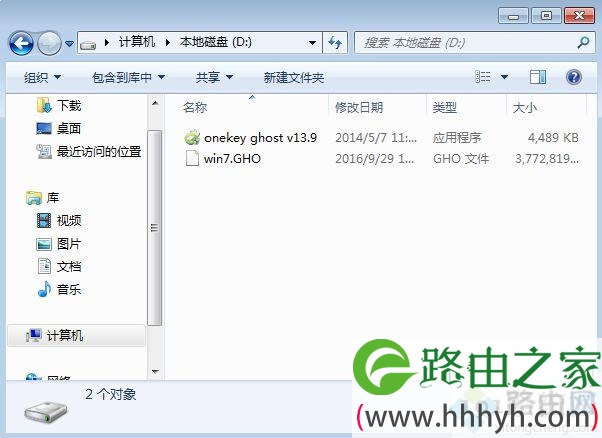
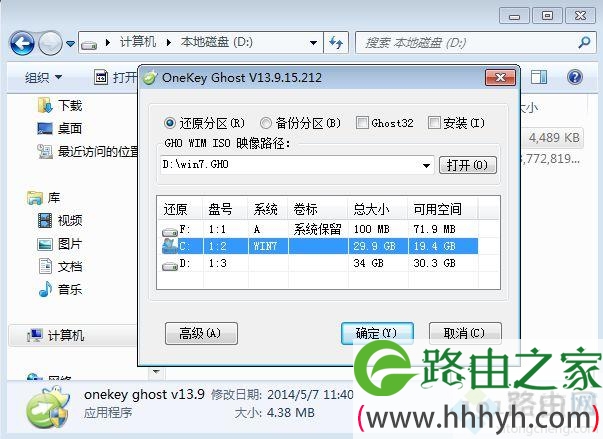
3、双击打开一键ghost恢复工具,选择“还原分区”,映像路径选择win7.gho文件,选择系统要还原的位置,比如C盘,或者根据磁盘容量选择安装位置,点击确定;
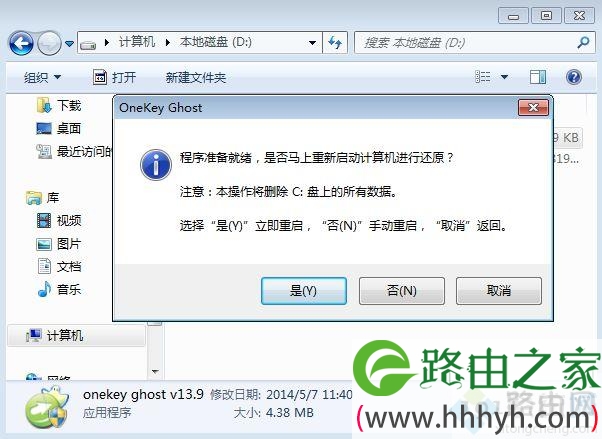
4、弹出对话框,点击是,立即重启进行计算机还原,如果提示没有找到ghost32/ghost64,参考相关教程提供的教程解决;
5、这时候电脑自动重启,启动菜单多出Onekey Ghost选项,电脑会自动选择这个选项进入;
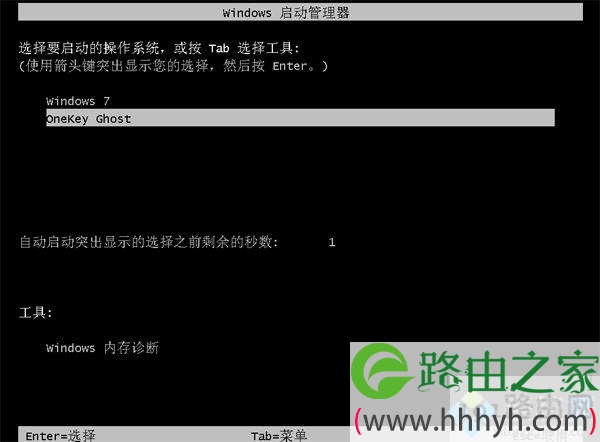
6、启动进入到这个界面,执行ghost系统还原到C盘的操作,耐心等待进度条完成;
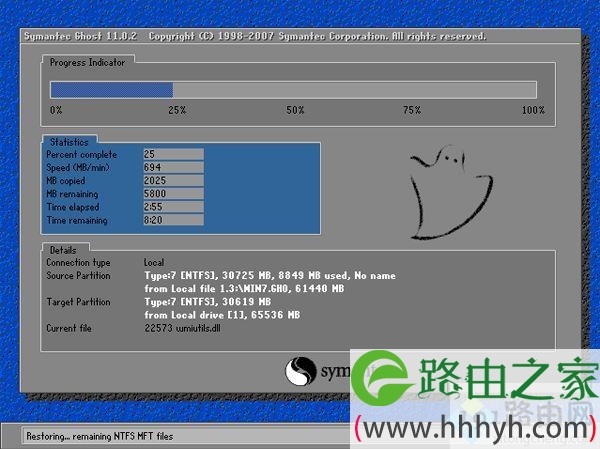
7、操作完成后,电脑自动重启,继续执行ghost还原系统过程;
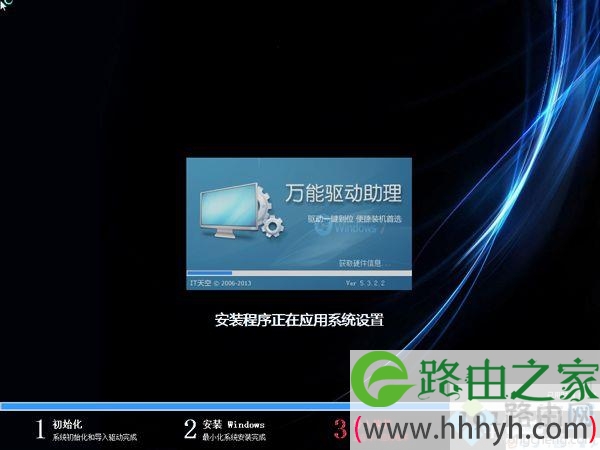
8、安装过程通常5-10分钟,最后重启进入全新系统桌面后,系统就安装好了。

以上就是ghost安装器怎么装系统的全部过程,安装过程非常简单,还不懂怎么安装的朋友,参考上面的步骤来操作。
相关教程:vmware安装ghost xpvmware安装ghost系统win8 ghost 安装isowin7系统怎么安装读卡器安装系统
以上就是关于-常见问题-(ghost安装器怎么装系统 怎么用ghost装系统)的教程!
本文来自投稿,不代表路由百科立场,如若转载,请注明出处:https://www.qh4321.com/131804.html