Win7系统卸载软件总提示rundll32.exe应用程序错误解决方法

原标题:”Win7系统卸载软件总提示rundll32.exe应用程序错误怎么办”相关电脑问题教程分享。 – 来源:路由器之家。我们经常会在Win7系统的控制面板中的添加和删除程序中卸载软件,但是有时

亲,以下就是关于(Win7系统卸载软件总提示rundll32.exe应用程序错误解决方法),由“路由器之家”整理!
Win7系统卸载软件总提示rundll32.exe应用程序错误解决方法

原标题:”Win7系统卸载软件总提示rundll32.exe应用程序错误怎么办”相关电脑问题教程分享。 – 来源:路由器之家。

  我们经常会在Win7系统的控制面板中的添加和删除程序中卸载软件,但是有时候使用添加和删除程序功能时,却没有办法卸载软件,提示说rundll32.exe应用程序错误,这是怎么回事?Win7系统在添加和删除应用程序界面提示rundll32.exe应用程序错误0x00310030怎么解决呢?下面来看看具体解决方法。

  解决方法:

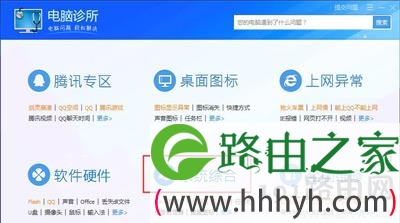
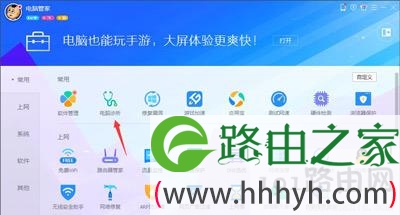
  1、遇到这种问题不要着急,也不用老是靠重启电脑来解决,先想一下有没有其它的更简单的方法,下面介绍一种比较简单的方法来解决这个问题,首先确保电脑上安装了电脑管家,如果没有就先去安装,然后打开软件,直接找到“电脑诊所”单击进入电脑诊所。
Win7不能卸载软件提示rundll32.exe应用程序出错

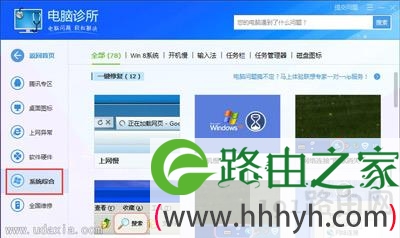
  2、在电脑诊所里面有个“系统综合”,要去这个选项去查找问题,单击进入。

Win7不能卸载软件提示rundll32.exe应用程序出错

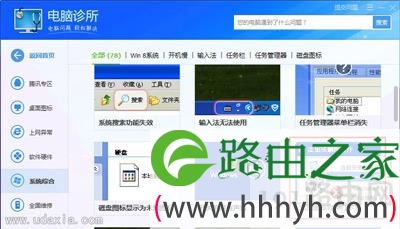
  3、在电脑诊所页面直接选择“系统综合”现在可以直接在搜索栏里面搜索问题,也可以直接往下滑动页面直接查找问题。
Win7不能卸载软件提示rundll32.exe应用程序出错

  4、现在就找到了这个问题,直接单击打开“添加删除程序打不开”进入问题详情。
Win7不能卸载软件提示rundll32.exe应用程序出错

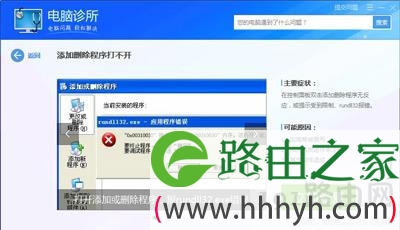
  5、现在就来到了问题详情,查看一下问题描述是否和你现在的问题相符,如果相符的话再进行修复,以免误操作,单击“立即修复”。
Win7不能卸载软件提示rundll32.exe应用程序出错

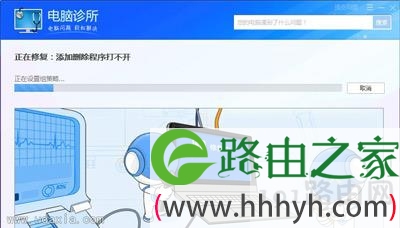
  6、现在已经启动修复程序,软件正在修复问题,可能需要一段时间,请耐心等待。
Win7不能卸载软件提示rundll32.exe应用程序出错

以上就是关于-常见问题-(Win7系统卸载软件总提示rundll32.exe应用程序错误解决方法)的教程!

本文来自投稿,不代表路由百科立场,如若转载,请注明出处:https://www.qh4321.com/131497.html

(0)

相关推荐

  • 192.168.0.1登陆密码是什么

    (导读:192.168.0.1登陆密码是多少?)我们在浏览器中输入192.168.0.1可以打开路由器的地址,就可以管理路由器了,一般路由器的默认密码是admin查看默认登录密码如果你自己设置过密”

    2021年1月12日
    0
  • 绑定天翼网关方法

    【导读】如何绑定天翼网关,下面就是路由器之家整理的网络知识百科,来看看吧!大家好,我是191路由器网小编,上述问题将由我为大家讲解。绑定天翼网关的方法为:  1、首先确保手机处于WiFi覆盖状态,然

    2021年8月16日
    0
  • 网连接上显示不可上网是解决方法(图文)

    【导读】网连接上显示不可上网是怎么回事,下面就是路由器之家整理的网络知识百科,来看看吧!大家好,我是191路由器网小编,上述问题将由我为大家讲解。网连接上显示不可上网的原因及解决方法:  1、路由器

    2021年8月21日
    0
  • apn接入点是什么意思(图文)

    【导读】apn接入点是什么意思,下面就是路由器之家整理的网络知识百科,来看看吧!大家好,我是191路由器网小编,上述问题将由我为大家讲解。apn接入点的意思是接入点名称,用来标识GPRS的业务种类,

    2021年8月15日
    0
  • 无线路由器设置其实很简单,自己如何设置无线WiFi路由器

    随着智能手机的不断普及,对WIFI的需求也在不断上升。手机流量不够用怎么办,只能找WIFI喽!!可是有很多人对无线路由的设置不太懂,其实是很简单的,没有什么太难的地方,今天就给大家…

    2022年11月17日
    0
  • 192.168.0.1登录官网登录入口【图】

    原标题:"192.168.0.1登录官网"的相关路由192.168.0.1设置教程。来源 – 路由器之家。

    问:设置路由器时,怎么才能进入192.168.0.1登录官网?

    答:192.168.0.1是一个C类的私有I”

    2021年1月7日
    0