
亲,以下就是关于(电脑只使用自己的U盘设置步骤),由“路由器之家”整理!
原标题:"怎么让电脑只使用自己的U盘?"相关电脑问题教程分享。 – 来源:路由器之家。
U盘,是网络病毒的重要携带着,万一一个感染病毒的U盘插入电脑运行,那么电脑也会因此而遭殃,为了保证电脑资料的安全以及防病毒考虑了,很多企业、机房等都会限制USB接口的使用。那么我们也可以吗?
方法一:通过组策略只让特定的U盘使用
在Win7 系统中,我们可以通过组策略来完成这项任务。通过设置既可以禁用所有的USB存储设备,而且还可以让系统只能使用指定的U盘。
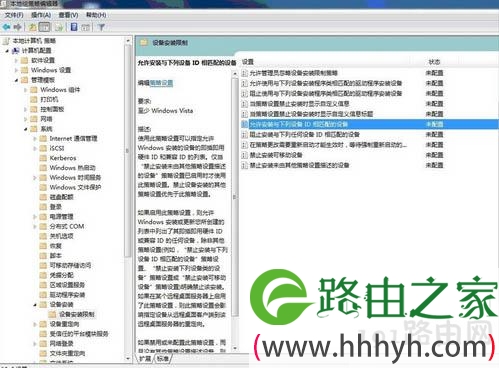
禁用USB存储设备
第一步:把自己的U盘先插入到Win7 系统中,让系统可以正常使用U盘,接着进入“控制面板”,双击“设备管理器”,在里面展开“便携设备”,可以看见里面有你的U盘。
第二步:在上面点击鼠标右键来选择“属性”,在弹出的“属性”窗口中点击“详细信息”标签,然后在设备“属性”下拉框中选择“硬件ID”,下面的“值”中会出现字符串,这个就是你的U盘的硬件ID,把它复制出来保存好。
第三步:还需要复制“通用串行总线控制器”中“USB大容量存储设备”的硬件ID,在“设备管理器”中展开“通用串行总线控制器”列表,找到“USB大容量存储设备”,在它的“属性”窗口中点击“详细信息”标签,复制出它的硬件ID也保存一下。
第四步:找出U盘的硬件ID后就可以通过组策略来实现了。“开始→运行”输入“gpedit.msc”打开组策略窗口,依次展开“计算机配置→管理模板→系统→设备安装→设备安装限制”,双击右侧的“禁止安装未由其他策略设置描述的设备”,在弹出的窗口中选择“已启用”,再点击 “确定”按钮,设置它可以来禁止策略没描述的USB设备。
方法二:通过相关软件进行USB接口控制
上网搜索并下载“大势至USB监控系统”,这是一款专业管理电脑U口、限制U盘接入电脑的软件。然后根据实际情况选择需要勾选的相关选项就可以实现禁用操作。同时,大势至USB监控系统支持添加存储设备白名单,对于白名单内的移动设备,系统不会进行屏蔽,可以正常使用,这样管理员可以将信任的U盘、移动硬盘加入白名单,则除此之外的其他存储设备都将无法使用。
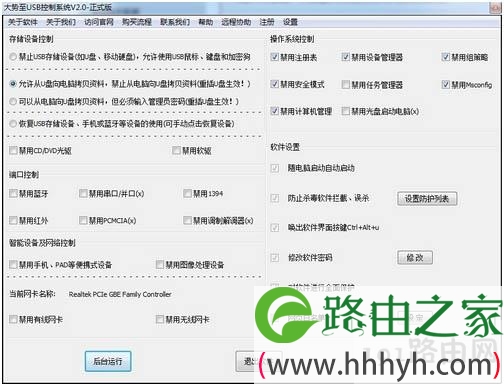
USB接口控制
电脑使用指定USB接口的设置有两种方法,一种是通过组策略使用指定U盘,另一种就比较简单轻松点,利用相关软件进行USB接口的控制,两种方法的参考,至于选择哪一种,就看大家自己啦。
以上就是关于-常见问题-(电脑只使用自己的U盘设置步骤)的教程!
本文来自投稿,不代表路由百科立场,如若转载,请注明出处:https://www.qh4321.com/129977.html