
现在过日子除了防火、防盗、防小三以外,还要注意防蹭网!!要有一个良好的上网环境,保护自己的WiFi防蹭网也很重要。蹭网的方式多种多样,单凭密码可能不足以抵挡各种蹭网APP,来看看是如何防蹭网的吧!
如何鉴别WiFi被盗用?
第一步:打开无线路由器管理者后台
通过电脑在浏览器的网址栏输入路由器网址,进入路由器管理者后台。一般地址是“192.168.1.1”或“192.168.0.1”,具体地址可查看路由器说明书或路由器底部的贴纸,用户名和密码也在路由器底部的贴纸上。

第二步:查看主机状态
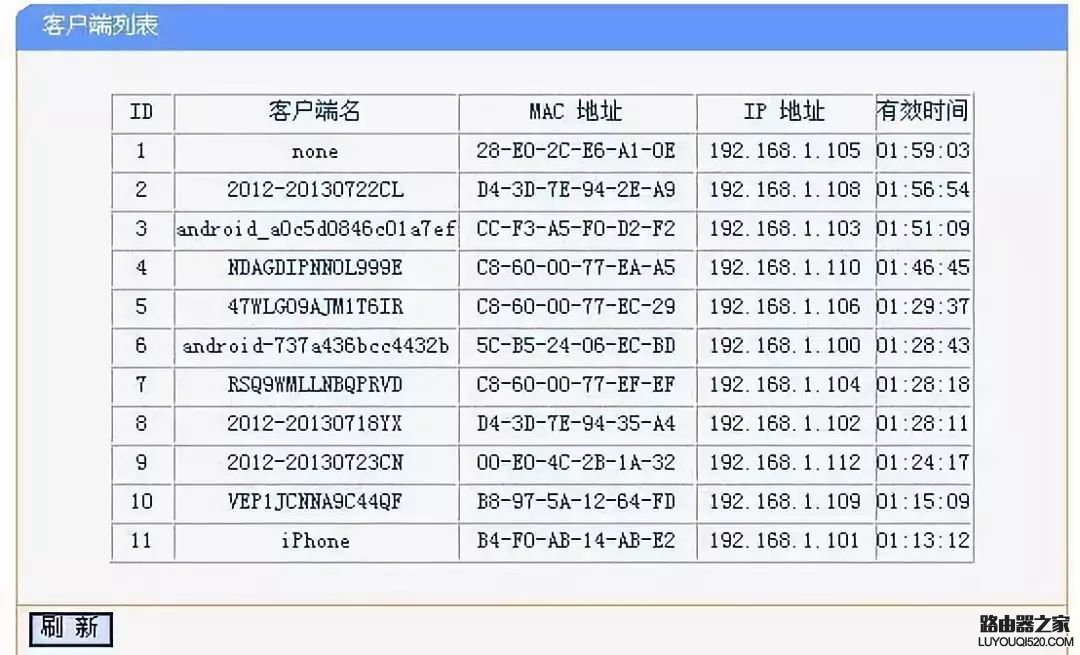
对于一般的路由器,点击页面上的的“无线设置”,点击“主机状态”,这时会显示出所有连接在你的路由器上的设备。再与自己已经连接的设备数量和名称对比,就能知道有没有被蹭网了。
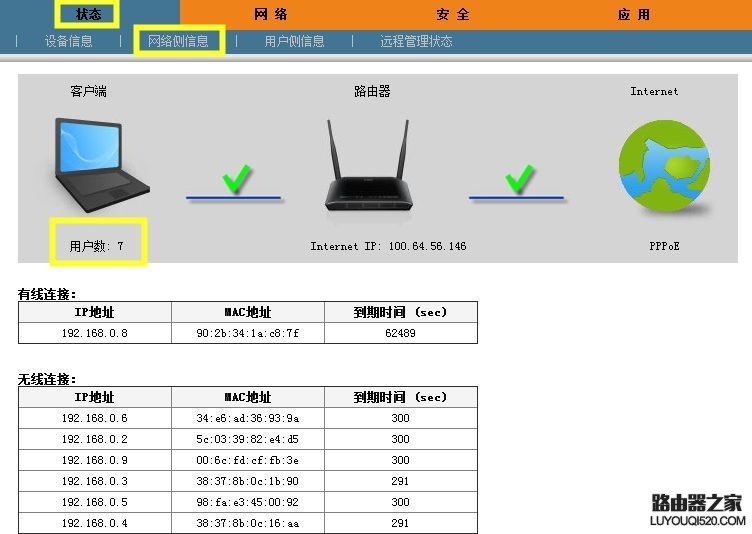
如果使用天翼宽带路由器,点击页面上的“状态”-“网络侧信息”,也可以查看链接的设备数。
怎样防蹭网?
方法一:加强密码
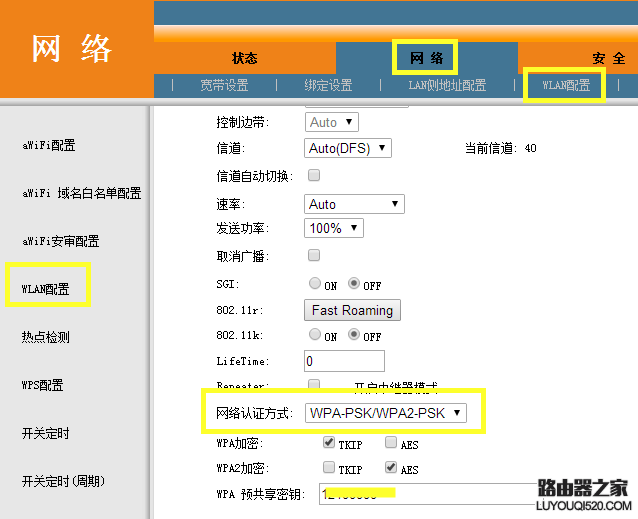
一般的无线路由器里会有这四种加密方法:不开启无线安全、WPA-PSK/WPA2-PSK、WPA/WPA2和WEP这四种。其中不设密码和WEP加密最不安全,WPA-PSK/WPA2-PSK的安全性最高。
【一般路由器做法】在路由器的设置界面,点击“安全设置”选项,然后选择WPA-PSK或WPA2-PSK加密就可以了。
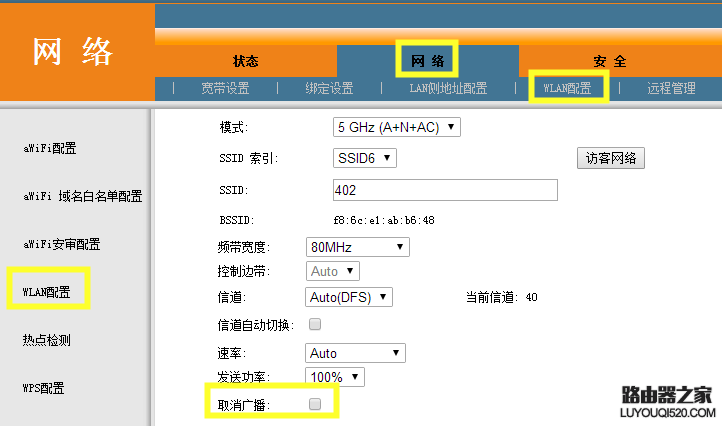
【天翼宽带路由器做法】点击“网络”-“WLAN配置”-“WLAN配置(左侧)”,修改网络认证方式。
方法二:关闭SSID广播
关闭SSID广播的目的是让别人搜不到你的WiFi。
SSID就是你连接的WiFi的名字。关闭SSID广播后,我们自己也无法搜索到自己的WiFi,但我们可以通过“添加其他网络”,直接输入SSID和WiFi密码来连接WiFi。
【一般路由器做法】在路由器的设置界面,点击“无线设置“-“基本设置”,就可以把SSID广播取消。
【天翼宽带路由器做法】点击“网络”-“WLAN配置”-“WLAN配置(左侧)”,勾选取消广播。
方法三:不要使用破解软件登陆WiFi
目前网络上有不少WiFi破解工具。如果你或你家的客人曾用这种软件连接WiFi,你的WiFi密码就会被传回它的云端服务器了,相当于暴露了密码,有这样软件的人路过你家就可以直接蹭你家WiFi。
【做法】不用第三方工具连接WiFi,定期更改密码。
方法四:绑定MAC地址
绑定MAC地址就是是把你的电脑或者手机和路由器绑定在一起,绑定后除了你的设备,其他人都没办法连上WiFi。
【一般路由器做法】在路由器的设置界面,点击“无线设置”-“无线MAC地址过滤”,点击“开启过滤”,并将自己电脑或手机的MAC地址添加进去即可。
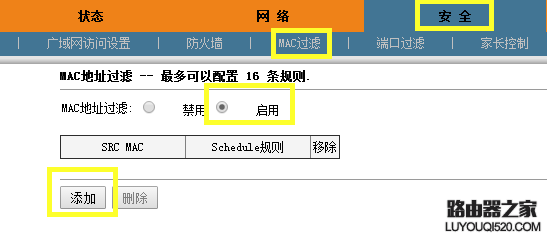
【天翼宽带路由器做法】点击“安全”-“MAC过滤”,勾选启用后,将自己电脑或手机的MAC地址添加进去即可。
*电脑和手机都有自己的MAC地址,详细的查找方式参考:如何查看电脑、手机的MAC地址?
方法五:修改路由器默认IP地址
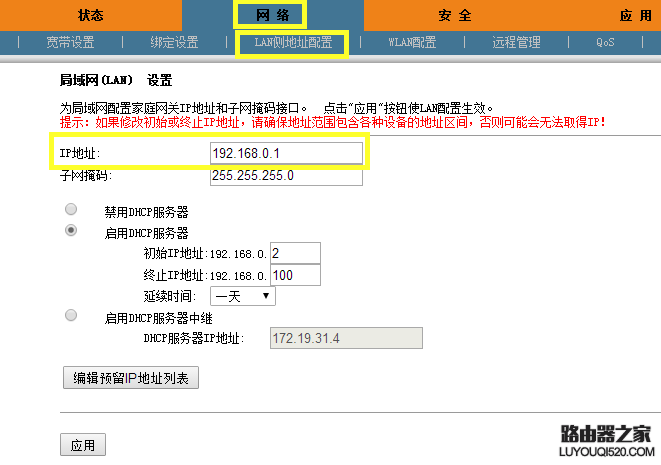
因为路由器的管理后台IP地址一般都是“192.168.1.1”或“192.168.0.1”,蹭网的人很有可能登录你的后台修改你的路由器参数。修改路由器IP地址可以保障路由器的安全。例如把“192.168.1.1”修改为“192.168.255.255”,只要不被蹭网的人猜到就行。
【一般路由器做法】在路由器的设置界面,点击“网络参数”-“LAN口设置”,修改ip地址即可。
【天翼宽带路由器做法】点击“网络”-“LAN测地址配置”,修改IP地址。
不同路由器在后台页面上会有所差异
但大家只要找准关键字
就能轻松设置了!
最近家里网络突然变慢?
怀疑被蹭网的小伙伴们,
现在就可以去检查一下了!
本文来自投稿,不代表路由百科立场,如若转载,请注明出处:https://www.qh4321.com/12868.html