迅雷看看播放视频画面是绿色解决方法

原标题:”迅雷看看播放视频画面是绿色的怎么办?”相关电脑问题教程分享。 – 来源:路由器之家。迅雷看看播放视频的时候视频画面颜色是绿色的怎么办呢?迅雷看看播放视频画面是绿屏如何解决呢?下面来看看具体

亲,以下就是关于(迅雷看看播放视频画面是绿色解决方法),由“路由器之家”整理!

迅雷看看播放视频画面是绿色解决方法

原标题:”迅雷看看播放视频画面是绿色的怎么办?”相关电脑问题教程分享。 – 来源:路由器之家。

  迅雷看看播放视频的时候视频画面颜色是绿色的怎么办呢?迅雷看看播放视频画面是绿屏如何解决呢?下面来看看具体方法。

  解决方法:

  一、关闭硬件加速:

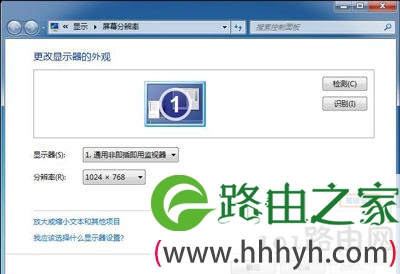
  1、在桌面上点右键,选择【屏幕分辨率】。

迅雷看看播放视频绿屏如何解决

  2、找到右下角的【高级设置】并打开。

迅雷看看播放视频绿屏如何解决

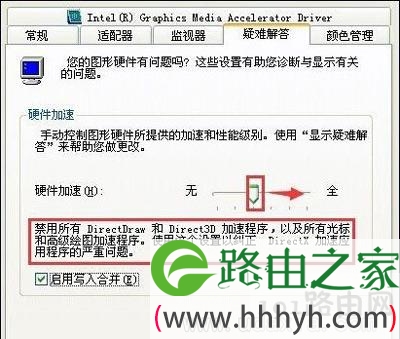
  3、在【疑难解答】选项看中,将【硬件加速】调至【无】,确定。

迅雷看看播放视频绿屏如何解决

  二、播放器设置:

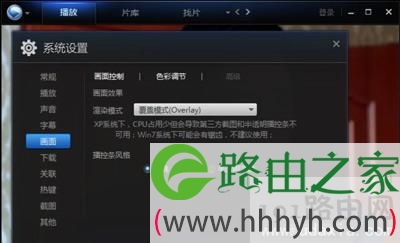
  1、在迅雷看看-设置-画面-高级。

迅雷看看播放视频绿屏如何解决

  2、把渲染模式改为 覆盖模式(Overlay)或 未渲染(Renderless)都能使绿屏消失掉的。

迅雷看看播放视频绿屏如何解决

迅雷看看播放视频绿屏如何解决

  三、处理驱动问题:

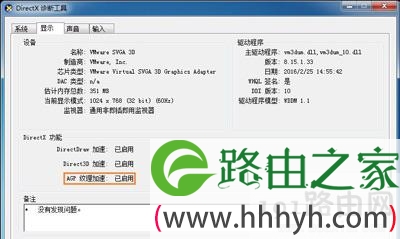
  若是驱动程序,安装最新的驱动程序!并且设置以下设置项:

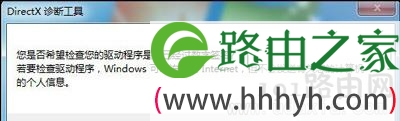
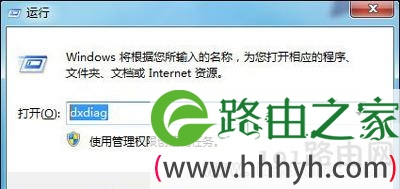
  通过单击“开始”按钮,在“搜索”框中键入 dxdiag,然后按 Enter,打开“DirectX 诊断工具”。
迅雷看看播放视频绿屏如何解决

迅雷看看播放视频绿屏如何解决

  打开DirextX诊断工具后,在“显示”页中禁用“AGP纹理加速”。

迅雷看看播放视频绿屏如何解决

以上就是关于-常见问题-(迅雷看看播放视频画面是绿色解决方法)的教程!

本文来自投稿,不代表路由百科立场,如若转载,请注明出处:https://www.qh4321.com/126082.html

(0)

相关推荐

  • 192.168.0.1的ip地址

    192.168.0.1的IP地址是什么?在网络通信的世界中,IP地址是非常重要的概念之一。它类似于电话号码,可以用来标识一个设备在网络上的位置。其中,192.168.0.1就是一个常见的IP地址。那么,你知道19

    2023年4月9日
    0
  • visio绘制系统框图及流程图

    【导读】visio如何绘制系统框图及流程图相关系统问题,下面路由器之家小编为大家详细解答。1、在桌面空白处或文件夹下,点击鼠标右键按钮,然后选择新建下的VISIO绘图。2、新建后我们可以修改一下名字

    2021年8月13日
    0
  • 开启防火墙找不到指定路径修复方法

    原标题:”电脑打开防火墙功能后提示找不到指定路径的解决方法”关于电脑问题教程分享。 – 来源:路由器之家。电脑防火墙打开后提示找不到指定路径怎么办?电脑防火墙打开后提示找不到路径该如何解决?请看下文

    2021年8月15日
    0
  • 192.168.0.1打不开的解决办法

    使用Windows 7的电脑配置无线路由器时,遇到路由器的192.168.0.1web管理地址打不开的解决办法,本文将先介绍因为192.168.0.1登陆页面打不开的原因,然后再给出了对应的解决办法

    2020年6月5日
    0
  • 如何设置路由器出错啦(如何连接路由器设置)

    如何设置路由器出错啦 如果您在设置路由器时遇到了问题,可能是以下几个原因: 路由器未正确连接 路由器密码错误 设备连接超限 IP地址冲突 网络不稳定 以下是几个解决方案: 检查路由…

    192.168.0.1 2024年12月27日
    0
  • 192.1681.1路由器官网登陆IP地址入口详解

    (导读:路由器192.1681.1官网登陆IP地址)我们这里的192.1681.1经常情况下,是我们的一种误入,正确的是192.168.1.1,是路由器设置的地址。192.168.1.1192.168.0.1192.168.2.1192.16″

    2021年1月3日
    0