Win7系统删除IE8浏览器操作步骤

原标题:”Win7系统怎么删除IE8浏览器”相关电脑问题教程分享。 – 来源:路由器之家。重装Win7系统后一般都带有IE8浏览器,不喜欢用IE浏览器要怎么删除呢?如何才能彻底清除IE浏览器?下面来

亲,以下就是关于(Win7系统删除IE8浏览器操作步骤),由“路由器之家”整理!
Win7系统删除IE8浏览器操作步骤

原标题:”Win7系统怎么删除IE8浏览器”相关电脑问题教程分享。 – 来源:路由器之家。

  重装Win7系统后一般都带有IE8浏览器,不喜欢用IE浏览器要怎么删除呢?如何才能彻底清除IE浏览器?下面来看看Win7系统删除IE8浏览器的具体操作方法。

  操作方法:

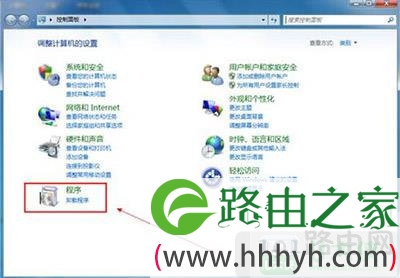
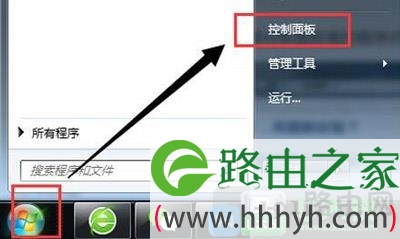
  1、首先打开开始菜单,选择控制面板选项。如图:
清除IE8浏览器的操作方法

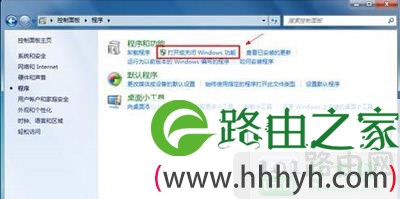
  2、选择控制面板里的程序功能选项。如图:

清除IE8浏览器的操作方法

  3、在打开的程序面板中,点击打开或关闭Windows功能。如图:

清除IE8浏览器的操作方法

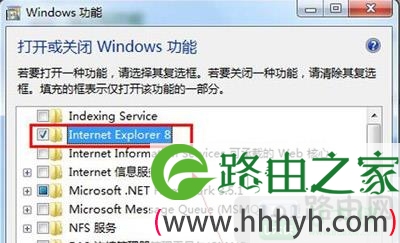
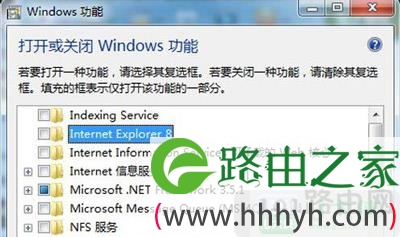
  4、取消勾选Internet Explorer 8 前面的小勾。如图:

清除IE8浏览器的操作方法

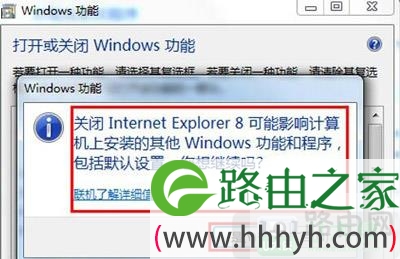
  5、在取消勾选的时候,系统会自动弹出窗口会提示关闭Internet Explorer 8可能影响计算机上安装的其他Windows功能和程序,包括默认设置,你想继续吗?这时点击是按钮。如图:
清除IE8浏览器的操作方法

  6、然后单击确定按钮,执行卸载IE8的操作。如图:

清除IE8浏览器的操作方法

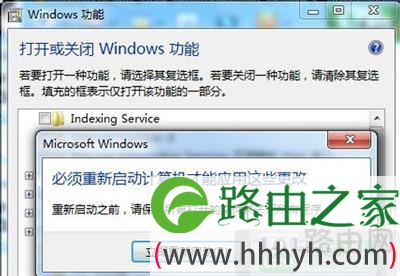
  7、卸载完成之后系统会提示要你重新启动计算机,点击立即重新启动即可。需要提示的重新启动电脑之后就完成了对IE8的卸载,停用了微软系统内置的IE浏览器后会造成某些软件不能使用,出现这种情况,只需要将IE浏览器重新安装,回到步骤4,点击勾选Internet Explorer 8 前面的小勾即可。如图:
清除IE8浏览器的操作方法

以上就是关于-常见问题-(Win7系统删除IE8浏览器操作步骤)的教程!

本文来自投稿,不代表路由百科立场,如若转载,请注明出处:https://www.qh4321.com/125088.html

(0)

相关推荐

  • 如何去插路由器设置(打印机插在路由器后如何设置)

    对于很多人来说,插路由器设置可能是一件比较困难的事情。但是实际上,只要按照以下步骤进行操作,任何人都可以轻松地完成路由器设置。 第一步:将路由器插入电源,并将其连接到电脑。通常情况…

    2025年4月18日
    0
  • 192.168.0.1手机登陆密码修改教程

    (导读:192.168.0.1手机登陆密码修改教程)本文给大家介绍用手机登陆192.168.0.1修改密码的方法,主要包括用手机登陆路由器192.168.0.1修改wifi密码、wifi名称和192.168.0.1登录”

    2020年12月30日
    0
  • 双硬盘怎么设置主从盘电脑双硬盘设置主从教程(图)

    原标题:”双硬盘怎么设置主从盘 电脑双硬盘设置主从教程”相关电脑问题教程分享。 – 来源:路由器之家。双硬盘怎么设置主从盘?我们使用的电脑随着文件越来越多,硬盘明显不够用,于是加了一块新硬盘。可是自

    2021年8月16日
    0
  • 19216801修改wifi密码admin

    (导读:192.168.01修改WiFi密码教程)192.168.0.1用手机修改WiFi密码很简单,我们只需用手机连接上路由器的WiFi,然后浏览器打开192.168.0.1,输入路由器管理员密码登录,在设置页面的”

    2021年1月12日
    0
  • 192.168.0.1登录官网 腾达路由器设置入口

    (导读:192.168.0.1登录官网(腾达路由器))网友提问:设置路由器时,怎么才能进入192.168.0.1登录官网?热心网友答:192.168.0.1是一个C类的私有IP地址,有不少的 路由器、交换机 等网络设”

    2021年1月4日
    0
  • 网络显示1x什么意思(图文)

    【导读】网络显示1x什么意思,下面就是路由器之家整理的网络知识百科,来看看吧!大家好,我是191路由器网小编,上述问题将由我为大家讲解。网络出现1x表明手机已经切换至2G网络。出现这种情况的原因是所

    2023年9月2日
    0