笔记本电脑双显卡切换成独立显卡操作方法

原标题:”笔记本电脑双显卡怎么切换成独立显卡”相关电脑问题教程分享。 – 来源:路由器之家。有些笔记本是带有双显卡的,一个集成显卡,一个独立显卡,那么如何在双显卡之间来回切换呢?首先检查一下双显卡驱

亲,以下就是关于(笔记本电脑双显卡切换成独立显卡操作方法),由“路由器之家”整理!

笔记本电脑双显卡切换成独立显卡操作方法

原标题:”笔记本电脑双显卡怎么切换成独立显卡”相关电脑问题教程分享。 – 来源:路由器之家。

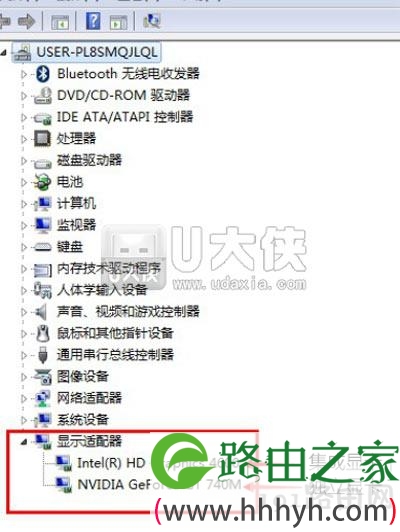
  有些笔记本是带有双显卡的,一个集成显卡,一个独立显卡,那么如何在双显卡之间来回切换呢?首先检查一下双显卡驱动是否安装正常,之后再看独立显卡是N卡还是A卡,然后按照以下方法设置即可。下面我们就来详细介绍下双显卡电脑如何切换到独立显卡运行。
笔记本电脑双显卡切换方法

  情况一

  1、如果是N卡,在电脑桌面空白位置,点击鼠标右键,然后选择【NVIDIA控制面板】,如下图所示;

笔记本电脑双显卡切换方法

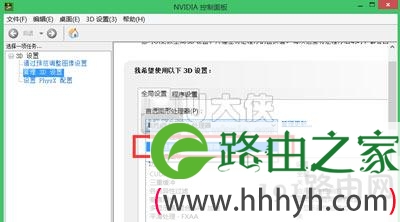
  2、在打开的NVIDIA控制面板中,我们在左侧的3D设置中,点击【管理3D设置】,然后在右侧的【全局设置】中,将首选图形处理器下方的选项,更改为【高性能NVIDIA处理器】,完成后,记得再点击底部的【保存】即可,如下图所示;
笔记本电脑双显卡切换方法

  3、这样设置,就可以将双显卡电脑,切换到默认为独立显卡高性能环境下运行了。

  情况二

  1、以上是N卡设置方法,下面是A卡,同样是在电脑桌面空白位置,点击鼠标【右键】,在弹出的选项中,点击【配置可交换显示卡】,如下图所示;

笔记本电脑双显卡切换方法

  2、然后在弹出的AMD可切换显示卡设置中,我们可以将需要设置为独立显卡运行的应用程序添加进来,然后选择【高性能】即可,完成后点击底部的【保存】就可以了。

笔记本电脑双显卡切换方法

以上就是关于-常见问题-(笔记本电脑双显卡切换成独立显卡操作方法)的教程!

本文来自投稿,不代表路由百科立场,如若转载,请注明出处:https://www.qh4321.com/124729.html

(0)

相关推荐

  • 192.168.0.1手机登界面用户名密码查看

    导读:以下是"192.168.0.1手机登界面(官网)用户名密码是多少?"相关路由问题分享。 – 来源:路由器之家,下面我们直奔主题吧!

    问:192.168.0.1手机登界面(官网)用户名密码是多”

    2021年1月5日
    0
  • 192.168.16.1路由器登陆入口设置

    192.168.16.1地址是什么? IP地址192.168.16.1属于专用网络地址。连接到家庭网络的每个设备都将获得一个相似的地址,但最后一位数字不同,通过了解192.168.16.1是属于Linksys路由器的默认登陆地址。 连接到家庭网络的设备将使用192.168.16.1作为访问互联网的默认网关,如果以19″

    2021年1月19日
    0
  • ubnt怎么设置路由器接收(ubnt路由器设置教程)

    ubnt怎么设置路由器接收(ubnt路由器设置教程) ubnt路由器是一款高性能的路由器,能够满足家庭、办公室、企业等多种场景的需求。下面是ubnt路由器设置教程,帮助您快速设置路…

    2025年4月11日
    0
  • 光线怎样连接路由器设置(二个路由器有线连接怎样设置)

    光线怎样连接路由器设置 在我们使用互联网的时候,路由器是一个非常重要的设备。它可以将来自光纤的信号转化为电信号,并分配给多个设备使用。那么,如果我们拥有两个路由器,并且希望它们进行…

    192.168.0.1 2024年11月19日
    0
  • 路由器设置无线设置mac地址(路由器mac设置怎么设置)

    路由器设置无线设置mac地址(路由器mac设置怎么设置) 在无线路由器中,MAC地址是一个很重要而且很常见的设置。MAC地址也被称为硬件地址,是网络设备的唯一标识符,每个设备都有一…

    2024年12月17日
    0
  • 网络老卡是什么原因(图文)

    【导读】网络老卡是什么原因,下面就是路由器之家整理的网络知识百科,来看看吧!大家好,我是191路由器网小编,上述问题将由我为大家讲解。以手机为例,网络卡的原因是:  1、首先要检查一下手机连接的网络

    2023年9月3日
    0