Win7重装提示无Internet访问解决方案

原标题:”Win7重装提示无Internet访问 重装系统后没有网络”相关电脑问题教程分享。 – 来源:路由器之家。有网友反映重装了Win7系统后,系统显示无internet访问,这该怎么解决呢?本

亲,以下就是关于(Win7重装提示无Internet访问解决方案),由“路由器之家”整理!

Win7重装提示无Internet访问解决方案

原标题:”Win7重装提示无Internet访问 重装系统后没有网络”相关电脑问题教程分享。 – 来源:路由器之家。

  有网友反映重装了Win7系统后,系统显示无internet访问,这该怎么解决呢?本文将介绍Windows 7系统重装后无Internet访问的解决方法。

  解决方法:

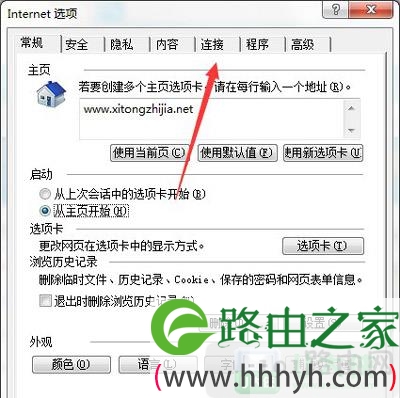
  1、首先打开IE浏览器,点击工具栏上的工具按钮,然后点击Internet选项。也可以在别的浏览器中打开网络连接选项,只需要切换到IE内核即可。

Win7无网络

  2、在选项设置页中,在上方的功能选项标签栏里面,有一个连接的标签,点击连接标签栏,在这里设置网络连接。
Win7系统无网络访问

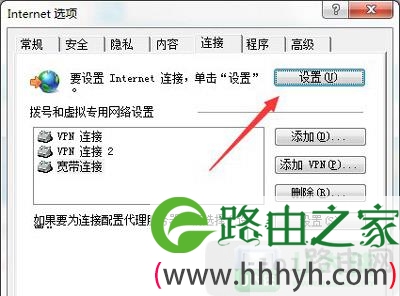
  3、在连接标签栏中,点击右上角的设置按钮,设置一个新的网络连接。

Win7系统提示无internet访问

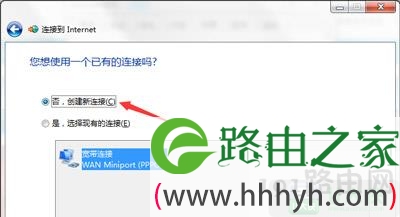
  4、点击之后,选择创建新的连接,由于我的电脑已经有了网络连接,故下面会有两个连接的选项,如果第一次设置是没有的。
重装系统无网络

  5、直接点击这个宽带的按钮,因为只有这一个选项,没有别的选项。点击之后自动跳到下一个页面设置。
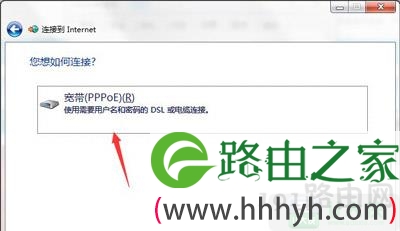
Win7系统设置宽带连接

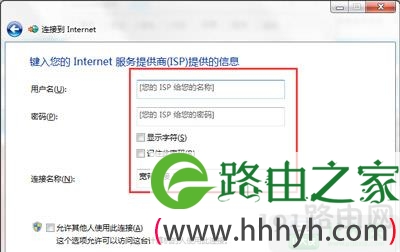
  6、​在输入用户名和密码之后,点击连接按钮,就可以开始连接网络了。

Win7系统无网络设置宽带连接方法

以上就是关于-常见问题-(Win7重装提示无Internet访问解决方案)的教程!

本文来自投稿,不代表路由百科立场,如若转载,请注明出处:https://www.qh4321.com/124409.html

(0)

相关推荐

  • 五类线最高网速(图文)

    【导读】五类线最高网速,下面就是路由器之家整理的网络知识百科,来看看吧!大家好,我是191路由器网小编,上述问题将由我为大家讲解。五类网线,带宽100MHz,10BASE-T以太网,最大速度是10M

    2021年8月15日
    0
  • 使用SFC / SCANNOW修复Windows系统文件方法

    【导读】如何使用SFC / SCANNOW修复Windows系统文件相关系统问题,下面路由器之家小编为大家详细解答。首先,让我给一个快速的解释,为什么使用SFC / SCANNOW是很重要的,只是它

    2023年9月1日
    0
  • 光信号闪红灯多久能好(图文)

    【导读】光信号闪红灯多久能好,下面就是路由器之家整理的网络知识百科,来看看吧!大家好,我是191路由器网小编,上述问题将由我为大家讲解。以网络为例,光信号闪红灯说明光猫光口无光告警,有以下几种情况:

    2021年8月13日
    0
  • 192.168.0.1登录官网

    192.168.0.1 IP地址是大多数无线路由器或ADSL调制解调器的默认网关。路由器可以使用多个IP主地址,虽然10.10.10.1 或 192.168.0.1 也是默认地址的选项,但是192.168.0.0是最常用的IP主地址之一;这些通常称为主机地址。 192.168.0.1可以做什么 为了访问您的路由器,请在”

    2021年1月23日
    0
  • 防止硬盘被格式化的六大解决方法(图)

    原标题:”防止硬盘被格式化的六大方法”相关电脑问题教程分享。 – 来源:路由器之家。不少用户在使用电脑的过程中,难免都有遇到中毒的情况,导致硬盘数据丢失或被格式化,这给我们造成了很大的麻烦,所以保护

    2025年11月11日
    0
  • win7系统录屏功能快捷键

    原标题:”Win7系统怎么录屏 系统自带录屏软件如何使用”相关电脑问题教程分享。 – 来源:路由器之家。市面上有很多录屏软件,但是最简单的还是Win7系统自带的录屏功能,那么如何使用Win7系统自带

    2021年8月15日
    0