win7系统录屏功能快捷键

原标题:”Win7系统怎么录屏 系统自带录屏软件如何使用”相关电脑问题教程分享。 – 来源:路由器之家。市面上有很多录屏软件,但是最简单的还是Win7系统自带的录屏功能,那么如何使用Win7系统自带

亲,以下就是关于(win7系统录屏功能快捷键),由“路由器之家”整理!

win7系统录屏功能快捷键

原标题:”Win7系统怎么录屏 系统自带录屏软件如何使用”相关电脑问题教程分享。 – 来源:路由器之家。

  市面上有很多录屏软件,但是最简单的还是Win7系统自带的录屏功能,那么如何使用Win7系统自带的录屏功能呢?Win7录屏软件怎么使用?本文将介绍具体使用方法。

  使用方法:

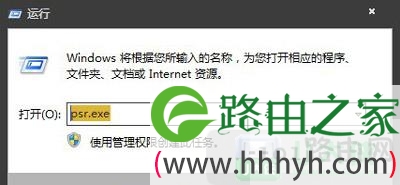
  1、首先按下WIN+R快捷键,然后输入psr.exe,打开问题步骤记录器。
Win7系统自带录屏软件功能如何使用

Win7系统自带录屏软件功能如何使用

  2、现在我们就可以开始录屏操作了。点击开始录制,便处于录制状态,程序可以监视我们鼠标在屏幕的操作并记录下来。

Win7系统自带录屏软件功能如何使用

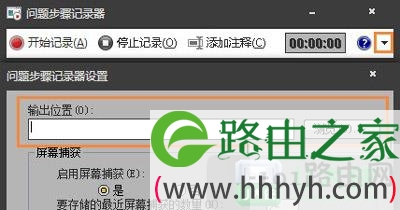
  3、录制完毕后,点击右侧的小三角,选择设置,可以设置保存路径。选择好自己的保存路径点击确定即可。
Win7系统自带录屏软件功能如何使用

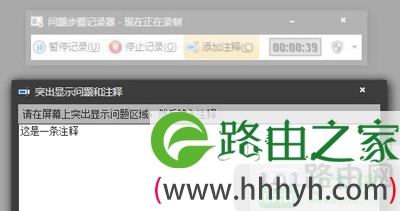
  4、在录制过程中我们还可以对屏幕上的某个操作添加批注说明。单击程序界面的添加批注按钮,此时我们看到鼠标变成了一个“+”字,拖到鼠标可以在需要标志的界面中画出一个矩形,此时在屏幕下面弹出一个“添加注释”对话框,在此输入问题描述信息了。

Win7系统自带录屏软件功能如何使用

Win7系统自带录屏软件功能如何使用

  5、完毕后我们点选停止记录,在此我们可以将录制文件保存为zip压缩包。解压后我们看到录制的文件并不是视频文件,而是一个mhtml报告文件。

Win7系统自带录屏软件功能如何使用

Win7系统自带录屏软件功能如何使用

Win7系统自带录屏软件功能如何使用

  6、打开该文件,我们看到我们在屏幕上的每一步操作都进行了截图,并且支持以幻灯片的方式进行查看。
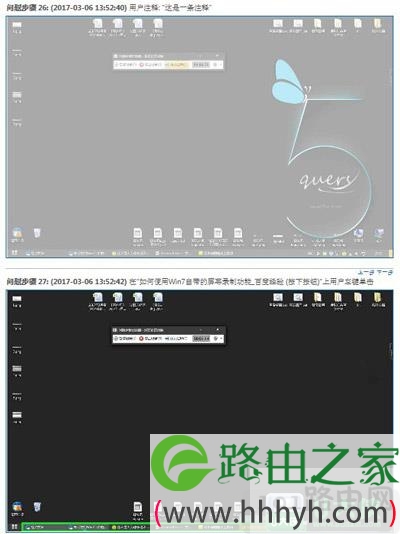
Win7系统自带录屏软件功能如何使用

以上就是关于-常见问题-(win7系统录屏功能快捷键)的教程!

本文来自投稿,不代表路由百科立场,如若转载,请注明出处:https://www.qh4321.com/124095.html

(0)

相关推荐

  • 光信号闪红灯多久能好(图文)

    【导读】光信号闪红灯多久能好,下面就是路由器之家整理的网络知识百科,来看看吧!大家好,我是191路由器网小编,上述问题将由我为大家讲解。以网络为例,光信号闪红灯说明光猫光口无光告警,有以下几种情况:

    2021年8月13日
    0
  • 两个programfiles内容一样能删除吗

    原标题:”win7c盘有两个program files文件夹的原因和解决方法”关于电脑问题教程分享。 – 来源:路由器之家 – 编辑:小元。一些用户打开win7纯净版系统C盘发现两个Program

    2021年8月15日
    0
  • 192.168.1.254手机登录入口页面

    192.168.1.254可以做什么: 我们知道192.168.1.254是路由器的登录入口。比较常见的路由器登录地址就是192.168.1.1;如果我们需要设置路由器的话,就必须使用浏览器或APP登录到路由器的界面才能设置网络参数,访问路由器管理面板后, 您可以调整以下几个选项:DNS,LAN,WAN,网络管理,安全”

    2021年1月21日
    0
  • 个人热点老是自动断开(图文)

    【导读】个人热点老是自动断开,下面就是路由器之家整理的网络知识百科,来看看吧!大家好,我是191路由器网小编,上述问题将由我为大家讲解。以苹果手机为例,其个人热点老是自动断开的原因:    1、手机

    2025年11月10日
    0
  • GHOST备份系统的小技巧

    【导读】如何用GHOST备份系统的小技巧相关系统问题,下面路由器之家小编为大家详细解答。系统由于各种原因要重新安装这是不可避免的事情,也是我们最不愿碰到的事情,有了ghost,我们再也不用担心,它将

    2023年8月13日
    0
  • 172.16.0.1手机登录入口地址

    要访问路由器管理界面,请在浏览器URL地址栏中输入http://172.16.0.1并按Enter。您也可以点击以下按钮打开界面。 如果你需要使用手机访问http://172.16.0.1;您需要用手机WIFI连接到路由器的无线名称,再登陆地址。 172.16.0.1的登录说明 这是非常通用的登录说明,如果您知道是哪”

    2021年1月22日
    0