Win10玩英雄联盟时出现闪屏修复方法

原标题:”Win10玩英雄联盟时出现闪屏的解决方法”相关电脑问题教程分享。 – 来源:路由器之家。Win10玩英雄联盟时出现闪屏怎么解决?最近,有Win10系统的用户,在玩英雄联盟的时候出现闪屏。怎

亲,以下就是关于(Win10玩英雄联盟时出现闪屏修复方法),由“路由器之家”整理!

Win10玩英雄联盟时出现闪屏修复方法

原标题:”Win10玩英雄联盟时出现闪屏的解决方法”相关电脑问题教程分享。 – 来源:路由器之家。

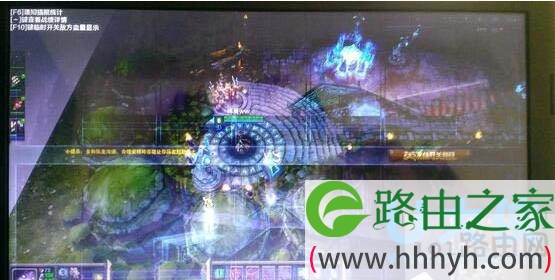
  Win10玩英雄联盟时出现闪屏怎么解决?最近,有Win10系统的用户,在玩英雄联盟的时候出现闪屏。怎么办?那遇到这样的问题,我们应该怎么去解决好呢?下面,路由器之家小编就给大家介绍Win10玩英雄联盟时出现闪屏的解决方法。
英雄联盟

英雄联盟

  解决方法如下:

  方法一、尝试滚回驱动

  1、在桌面下按下WIN+X组合键,然后选择“设备管理器”。

  2、打开设备管理器后,找到你刚安装驱动的设备,然后右键点击“属性”。

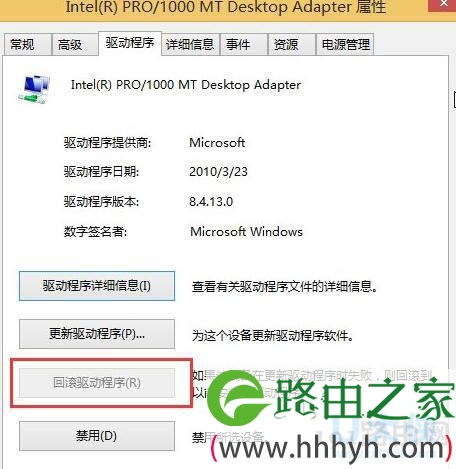
  3、打开设备属性后,切换到“驱动程序”标签页,然后点击“滚回驱动程序”按钮;(如果没有更新过驱动,那么这个按钮将是灰色的无法点击)。
英雄联盟

英雄联盟

  4、这时系统会弹出提示框,我们不用理会,点击“是”,就开始滚回操作。

  方法二、安装官网驱动

  如果滚回到原来的驱动故障依旧,或是无法滚回,那么建议卸载显卡驱动后,再重新安装官网下载的显卡驱动,如果没有针对Wiin10的驱动程序,暂时可以尝试安装win8.1的最新驱动。

  方法三、禁止Win10自动更新驱动

  首先如果你不想自动更新某个驱动,那么如果已经更新则需要先卸载并删除驱动(可以在设备管理器中操作),更新的话也要先卸载,可以查看已经安装的更新中卸载更新。

  1、下载显示或隐藏更新“疑难解答程序包。

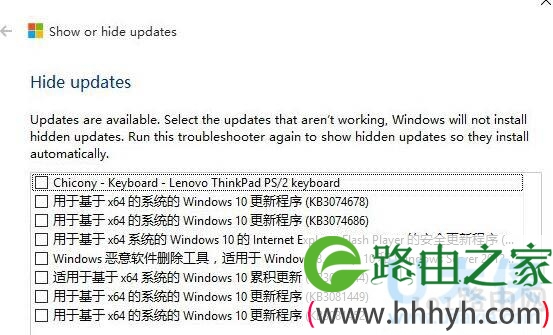
  2、下载到wushowhide.diagcab后双击打开,开始疑难解答 工具会自动搜索到可用的更新,我们在其中选择并隐藏不需要的更新即可。
英雄联盟

英雄联盟

  由于微软实行了““Windows 即服务”战略,当前只能这样做。

  以上就是Win10玩英雄联盟时出现闪屏的解决方法

以上就是关于-常见问题-(Win10玩英雄联盟时出现闪屏修复方法)的教程!

本文来自投稿,不代表路由百科立场,如若转载,请注明出处:https://www.qh4321.com/121251.html

(0)

相关推荐

  • Win10打不开guest账户启用操作步骤

    原标题:”Win10打不开guest账户怎么办 guest账户启用方法”相关电脑问题教程分享。 – 来源:路由器之家。所谓的guest账户就是宾客用户,当我们启用guest账户后,就可以在局域网共享

    2021年8月15日
    0
  • win10添加第二块硬盘检测不出来

    【导读】win10添加第二块硬盘,下面就是路由器之家整理的网络知识百科,来看看吧!大家好,我是191路由器网小编,上述问题将由我为大家讲解。win10添加新硬盘的方法:  1、先右击此电脑,选择管理

    2021年8月16日
    0
  • 192.168.8.1页面登录,用户名与密码设置

    我们知道大多数路由器使用的都是192.168.0.1或192.168.1.1这样的IP地址。但华为等路由器厂商使用192.168.8.1地址作为路由器管理界面的登录IP地址。如果你有这样一个路由器,那么你可以使用192.168.8.1来登录你的路由器界面。 在这里你可以了解到192.162.8.1所有的信息,包括如何”

    2021年1月27日
    0
  • 192.168.0.1路由器恢复出厂设置方法 192.168.0.1路由器怎么恢复出厂

    导读:以下是"192.168.0.1路由器恢复出厂设置方法"相关路由问题分享。 -下面我们直奔主题吧!

    本文介绍了192.168.0.1路由器恢复出厂设置方法,很多时候,由”

    2020年12月30日
    0
  • Windows系统自动登陆设置方法

    【导读】Windows系统自动登陆的方法相关系统问题,下面路由器之家小编为大家详细解答。Windows系统自动登陆的方法,支持XP 2003 win7 win2008系统哦
    在Windows 中单击

    2021年8月19日
    0
  • 192.168.0.1登录密码忘记了怎么办?

    192.168.0.1是路由器登录入口;登录密码是登录路由器管理界面的密码;如果忘记路由器登录密码,是无法进入到路由器

    2020年8月19日
    0