Win7系统打开.pst后缀名的文件的解决方法(图)

原标题:”Win7系统打开.pst后缀名的文件的解决方法”相关电脑问题教程分享。 – 来源:路由器之家。众所周知,Win7系统中pst格式文件是Outlook下的数据文件,所以打开pst文件之前就要

亲,以下就是关于(Win7系统打开.pst后缀名的文件的解决方法(图)),由“路由器之家”整理!
Win7系统打开.pst后缀名的文件的解决方法(图)

原标题:"Win7系统打开.pst后缀名的文件的解决方法"相关电脑问题教程分享。 – 来源:路由器之家。

  众所周知,Win7系统中pst格式文件是Outlook下的数据文件,所以打开pst文件之前就要先安装Outlook。但是很多人不知道如何操作,下面,我们就跟随路由器之家小编一起来看看Win7系统打开.pst后缀名的文件的解决方法。
Win7系统

Win7系统

  1、安装Outlook

  如果要打开pst文件必须要安装Outlook软件,但是Outlook有很多不同的版本,每个版本导出的pst文件虽然后缀都相同,但是还是存在兼容性的问题。问题是有时候你也不知道你要导出的pst文件时哪个版本的Outlook导出的。为了解决这个问题,请安装最新版本的Outlook,因为Window的大多数软件都是向下兼容的。

  4、选择pst文件所在文件夹,然后点击打开。输入pst文件的加密密码就可以打开了,密码就是您以前自己设置的密码。

  2、打开.pst文件

  Outlook安装好之后,就可以打开文件了。但是普通双击的方式是打开不了pst文件的,需要采用导入的方式。

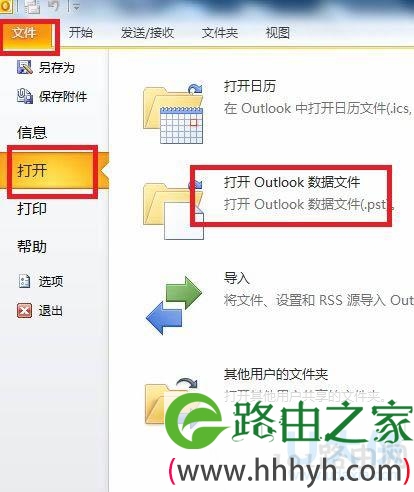
  3、导入:打开Outlook之后,点击文件菜单栏,然后选择打开Outlook数据文件。

  以上就是Win7系统打开.pst后缀名的文件的解决方法

  相关内容推荐:Win7系统下outlook超链接打不开提示一般性错误

以上就是关于-常见问题-(Win7系统打开.pst后缀名的文件的解决方法(图))的教程!

本文来自投稿,不代表路由百科立场,如若转载,请注明出处:https://www.qh4321.com/115974.html

(0)

相关推荐

  • epic在线客服联系方法

    路由器网投稿:文章是关于”epic在线客服联系方法”的相关知识分享,希望可以帮到大家。 – 素材来源网络 编辑:小易。 很多的小伙伴在使用epi…

    2022年8月7日
    0
  • 企业微信如何考勤

    路由器网投稿:文章是关于”企业微信如何考勤”的相关知识分享,希望可以帮到大家。 – 素材来源网络 编辑:小易。 对于我们正在使用的企业微信,有很…

    2022年8月30日
    0
  • Win10任务管理器被禁用打不开怎么办

    路由器网投稿:文章是关于”Win10任务管理器被禁用打不开怎么办”的相关知识分享,希望可以帮到大家。 – 素材来源网络 编辑:小易。 在用Win…

    2022年8月12日
    0
  • 如何关闭u盘自动运行(怎么禁用u盘自动打开)

    相信很多的朋友现在都很常使用到U盘,并且u盘也是一个很好用的辅助性工具,不过不知道广大的网友有没有发现当我们的U盘插入电脑时可能出现自动播放的情况,这个时候我们如果想要关闭自动播放功能应该怎么做呢?今

    2022年8月13日
    0
  • U盘拷贝数据或插入电脑时死机解决方法

    原标题:”U盘拷贝数据或插入电脑时死机的原因分析”相关电脑问题教程分享。 – 来源:路由器之家。普遍现象来说,用U盘来复制文件这是再正常不过了,但在复制大文件的时候,会出现这样的情况,复制的速度能够

    2021年8月21日
    0
  • 用Word软件给PDF添加水印

    路由器网投稿:文章是关于”用Word软件给PDF添加水印”的相关知识分享,希望可以帮到大家。 – 素材来源网络 编辑:小易。 给PDF文件添加水…

    2022年6月29日
    0