Win7系统更新失败报错80070003的解决方法(图)

原标题:”Win7系统更新失败报错80070003的解决方法”相关电脑问题教程分享。 – 来源:路由器之家。众所周知,电脑的系统是会自动更新的,这样才能及时修复一些漏洞,但是有些用户反馈,Win7系

亲,以下就是关于(Win7系统更新失败报错80070003的解决方法(图)),由“路由器之家”整理!
Win7系统更新失败报错80070003的解决方法(图)

原标题:"Win7系统更新失败报错80070003的解决方法"相关电脑问题教程分享。 – 来源:路由器之家。

  众所周知,电脑的系统是会自动更新的,这样才能及时修复一些漏洞,但是有些用户反馈,Win7系统偶尔会出现系统更新失败的现象,提示错误代码80070003。这是怎么回事,对于这种问题我们该如何解决呢?下面,我们一起来看看Win7系统更新失败报错80070003的解决方法。

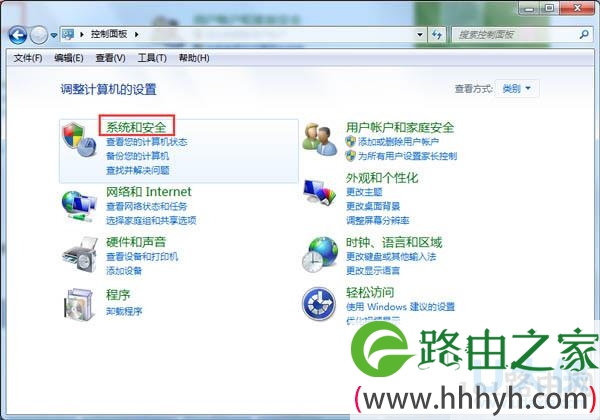
  1、首先,单击开始菜单,进入到控制面板界面,然后在控制面板中点击进入到系统和安全,如下图中所示。
报错80070003

报错80070003

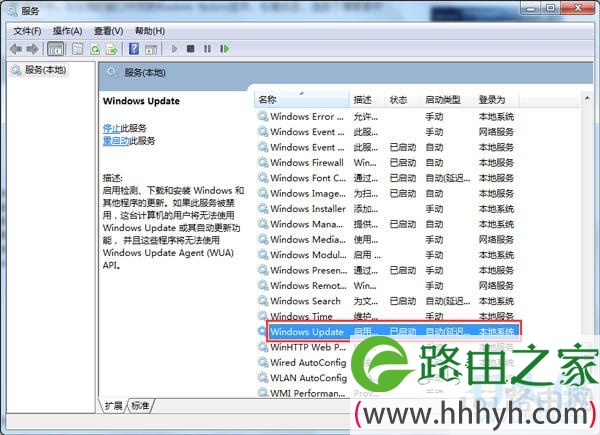
  2、接下来依次进入到管理工具-服务中,在右侧的窗口中找到Windows Update选项,右键点击,选择下滑菜单中的“停止”。
报错80070003

报错80070003

  3、完成之后,打开系统盘,也就是C盘,依次打开Windows文件夹- SoftwareDistribution-datastore,然后将其中所有的文件全部删除掉,之后返回,将download文件夹中的所有文件也删除掉。

  4、最后,返回到刚刚的管理工具-服务窗口中,右键点击Windows Update选项,将它重新启动即可。

  以上就是Win7系统更新失败报错80070003的解决方法

以上就是关于-常见问题-(Win7系统更新失败报错80070003的解决方法(图))的教程!

本文来自投稿,不代表路由百科立场,如若转载,请注明出处:https://www.qh4321.com/115662.html

(0)

相关推荐

  • IE9浏览器网页显示白屏的问题(图)

    原标题:”教你解决IE9浏览器网页显示白屏的问题”相关电脑问题教程分享。 – 来源:路由器之家。网页显示白屏这个故障很多用户都碰到过,包括小编自己也曾遇到这样的状况。那么,使用IE9浏览器打开网页显

    2021年7月4日
    0
  • Windows8系统下删除无效网络连接的详细步骤(图)

    原标题:”Windows8系统下删除无效网络连接的详细步骤”相关电脑问题教程分享。 – 来源:路由器之家。众所周知,网络连接正常是我们能够正常上网的必需条件,而一些windows8系统用户反映说有时

    2021年7月11日
    0
  • Win7远程桌面连接提示要求函数不受支持怎么解决

    路由器网投稿:文章是关于”Win7远程桌面连接提示要求函数不受支持怎么解决”的相关知识分享,希望可以帮到大家。 – 素材来源网络 编辑:小易。 …

    2022年9月21日
    0
  • 如何打开EML文件EML文件打开方法(图)

    原标题:”如何打开EML文件?EML文件打开方法”相关电脑问题教程分享。 – 来源:路由器之家。如何打开EML文件?众所周知,我们在使用邮箱的过程中常常会接收到一些文件,其中有一种是EML格式文件,

    2021年7月5日
    0
  • win7设置自动备份操作解决方法(图)

    原标题:”win7设置自动备份的小方法”相关电脑问题教程分享。 – 来源:路由器之家。win7如何设置自动备份呢?很多时候,因为自己没有为电脑设置自动备份,导致很多系统、文件都消失找不回来了。如果设

    2021年7月26日
    0
  • 不用USB调试连接电脑的方法

    路由器网投稿:文章是关于”不用USB调试连接电脑的方法”的相关知识分享,希望可以帮到大家。 – 素材来源网络 编辑:小易。 平时想要在手机和电脑…

    2022年7月4日
    0