win10连接隐藏wifi的教程

本文主要介绍了win10笔记本电脑中,连接隐藏wifi的方法。隐藏wifi信号能够有效的保护无线网络的安全性,不少用户都在使用这种方法来防蹭网。 但是隐藏wifi信号后,用户自己的手机、平板电脑、笔记

win10连接隐藏wifi的教程

本文主要介绍了win10笔记本电脑中,连接隐藏wifi的方法。

隐藏wifi信号能够有效的保护无线网络的安全性,不少用户都在使用这种方法来防蹭网

但是隐藏wifi信号后,用户自己的手机、平板电脑、笔记本电脑等无线设备,也无法搜索被隐藏的wifi信号。

这时候如果想连接隐藏wifi上网,需要在手机、电脑上手动添加隐藏wifi信号;下面详细介绍Win10笔记本电脑上,添加隐藏wifi的操作方法。

温馨提示:

在Win10中连接隐藏wifi信号之前,用户必须要知道隐藏wifi信号的名称、密码是多少,以及wifi的安全类型是什么?这些信息一定要准确无误,否则在Win10中手动添加隐藏wifi信号后,会出现连接不成功的问题。

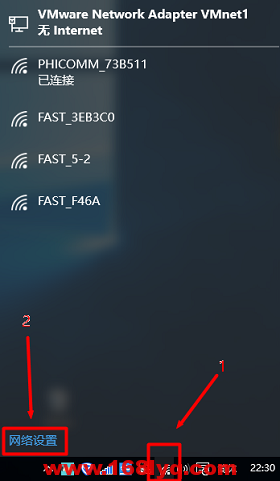
1、在Win10系统屏幕右下角,点击无线网络图标——>选择“网络设置”,如下图所示:
win10连接隐藏wifi的教程

打开Win10中的网络设置

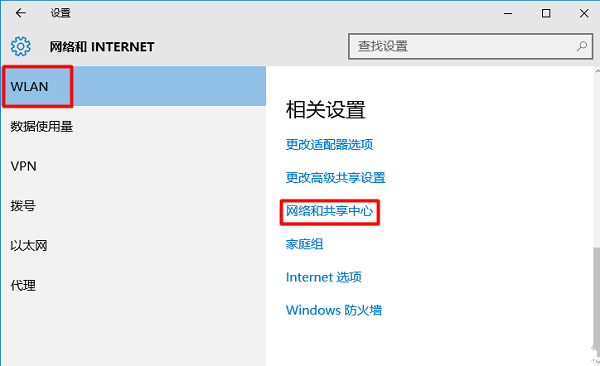
2、点击“WLAN”——>“网络和共享中心”

win10连接隐藏wifi的教程

打开Win10中的 网络和共享中心

3、点击“设置新的连接或网络”

win10连接隐藏wifi的教程

点击“设置新的连接或网络”

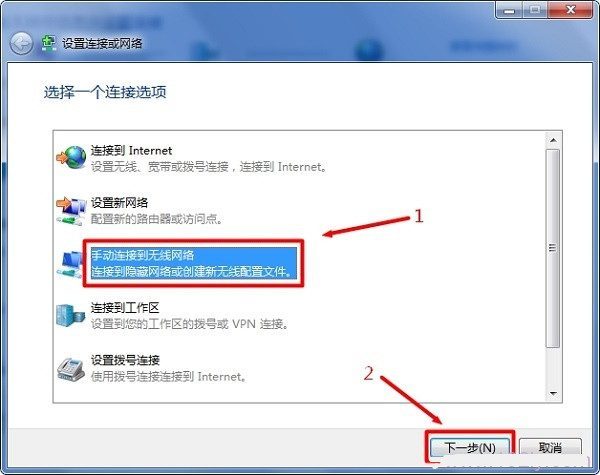
4、选择“手动连接到无线网络”——>“下一步”
win10连接隐藏wifi的教程

选择“手动连接到无线网络”

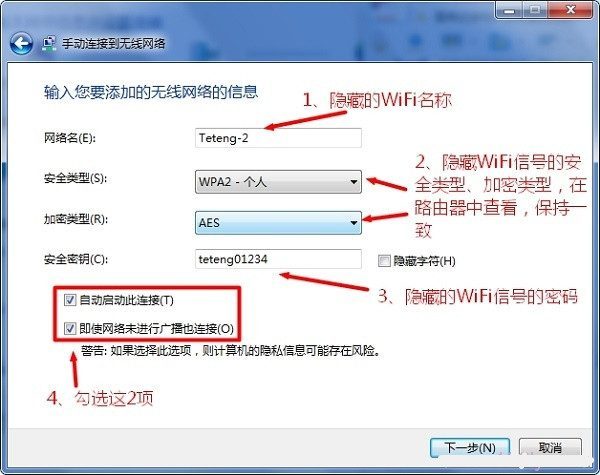
5、在“网络名”后面输入隐藏的wifi名称(本例是Teteng-2)——>“安全类型”、“加密类型”请在你的无线路由器中“无线安全设置”选项下查看,也就是这里必须与你路由器上的安全类型、加密类型保持一致的——>“安全密钥”填写隐藏wifi的密码——>勾选“自动启动此链接”、“即使网络未进行广播也连接”——>点击“下一步”。
win10连接隐藏wifi的教程

Win10手动添加隐藏wifi

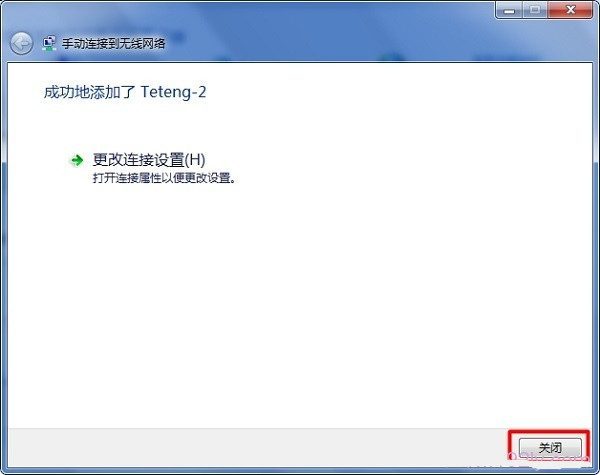
6、点击“关闭”

win10连接隐藏wifi的教程

Win10连接隐藏wifi成功

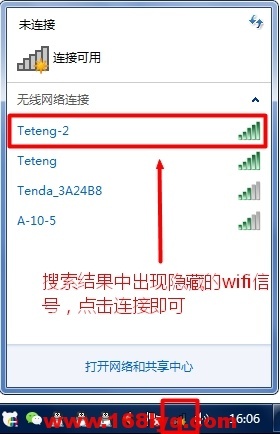
这时候,在win10笔记本的无线搜索列表中,就出现了已经隐藏了的wifi信号(本例是Teteng-2)。
win10连接隐藏wifi的教程

隐藏wifi信号出现在Win10的无线搜索列表中

注意问题:

①、如果路由器中的安全类型是WPA-PSK/WPA2-PSK,win10电脑中设置时,应该选择WPA2-个人版。

②、如果连接不成功,请尝试更换win10中的安全类型。

以上就是win10笔记本电脑中,连接隐藏wifi的操作步骤和注意事项。如果看了上诉教程后,你的win10笔记本还是无法连接到隐藏的wifi信号,可以在本文后面留言,详细描述你遇到的问题,本站的技术人员,会及时进行解答。

继续阅读

本文来自投稿,不代表路由百科立场,如若转载,请注明出处:https://www.qh4321.com/1154.html

(0)

相关推荐

  • Win7怎么修改wifi密码?

    都需要在电脑的浏览器中,登录到路由器的设置页面,然后打开“无线设置”或者“WiFi设置”的选项,就可以修改wifi密码了。 温馨提示: 路由器的wifi密码,还可以用手机来修改的;详细的操作步骤,可

    2020年5月13日
    0
  • 电脑通电自动开机

    电脑通电自动开机 电脑已经成为我们日常工作和娱乐中必不可少的工具。据统计,全球每天上班时使用计算机的人数已达数百万。其它使用场景也不少,比如在家中玩游戏或者在线学习。尽管我们对电脑…

    2023年5月3日
    0
  • 电脑运行快捷键ctrl加什么

    电脑运行快捷键Ctrl加什么 Ctrl键是计算机键盘上的一个常用按键,通过与其他键配合使用,可以实现各种快捷操作和功能。下面介绍几个常用的Ctrl组合快捷键: 1. Ctrl + …

    2023年7月2日
    0
  • win7连接隐藏wifi的方法?

    本文主要介绍了win7笔记本电脑,如何连接隐藏wifi的方法。为了保护wifi安全,很多用户会在路由器上隐藏wifi信号;隐藏wifi信号后,笔记本电脑、手机等无线终端,将搜索不到隐藏了的wifi

    2020年5月21日
    0
  • win8怎么创建桌面宽带连接?

    下面介绍win8创建宽带连接的方法新安装Windows 8系统的电脑,如果需要连接ADSL Moden(猫)上网,则需要在Windows 8系统上创建一个“宽带连接”,然后填写宽带账号、宽带密码,才能

    2020年5月18日
    0
  • Win8如何修改wifi密码?

    不管你的电脑是什么系统,修改wifi密码时的操作差异并不多,大体上的操作流程是这样的: 在电脑的浏览器中,登录到路由器的设置页面—— 在路由器的设置页面中,找到、打开 “无线设置” 或者 “WiFi

    2020年5月13日
    0