win7连接隐藏wifi的方法?

本文主要介绍了win7笔记本电脑,如何连接隐藏wifi的方法。为了保护wifi安全,很多用户会在路由器上隐藏wifi信号;隐藏wifi信号后,笔记本电脑、手机等无线终端,将搜索不到隐藏了的wifi

win7连接隐藏wifi的方法?

本文主要介绍了win7笔记本电脑,如何连接隐藏wifi的方法。为了保护wifi安全,很多用户会在路由器上隐藏wifi信号;隐藏wifi信号后,笔记本电脑、手机等无线终端,将搜索不到隐藏了的wifi信号。这时候如果想连接隐藏wifi上网,需要手动添加wifi名称和密码。

注意问题:

在连接隐藏wifi信号之前,用户必须要知道该隐藏wifi信号的名称、密码是多少、安全类型,否则是无法连接成功的。

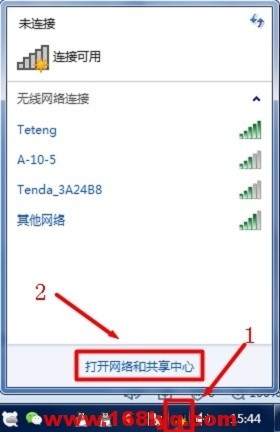
1、点击屏幕右下角的无线图标——>选择“打开网络和共享中心”
win7连接隐藏wifi的方法?

打开Win7的 网络和共享中心

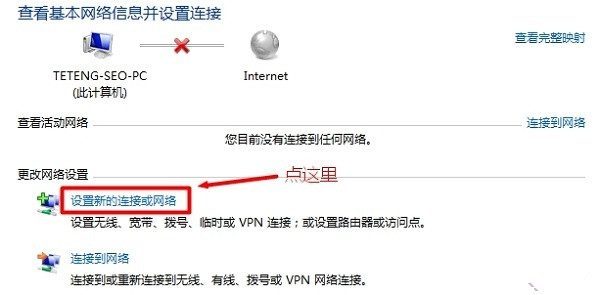
2、点击“设置新的连接或网络”

win7连接隐藏wifi的方法?

Win7电脑中设置新的连接或网络

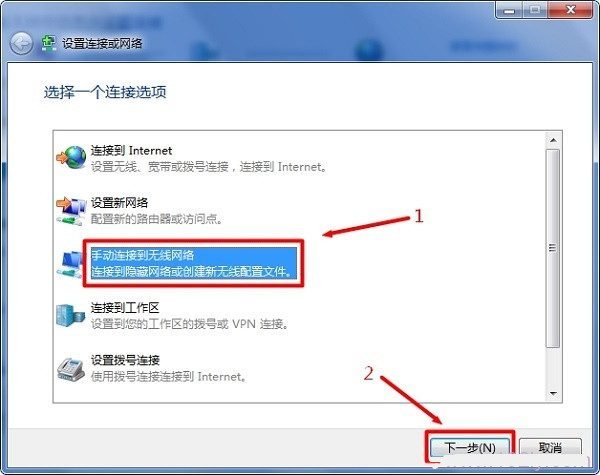
3、选择“手动连接到无线网络”——>“下一步”
win7连接隐藏wifi的方法?

Win7中 选择“手动连接到无线网络”

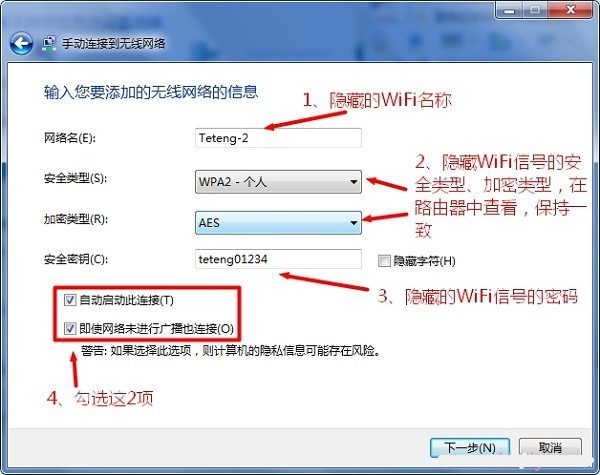
4、在“网络名称”中输入隐藏的wifi名称(本例是Teteng-2)——>“安全类型”、“加密类型”请在你的无线路由器中“无线安全设置”选项下查看,也就是这里必须与你路由器上的安全类型、加密类型保持一致的——>“安全密钥”填写你的wifi密码——>勾选“自动启动此链接”、“即使网络未进行广播也连接”——>点击“下一步”。
win7连接隐藏wifi的方法?

Win7连接到隐藏wifi信号

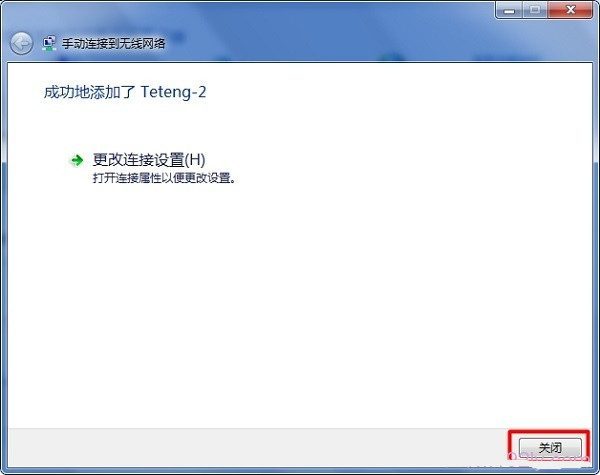
5、点击“关闭”

win7连接隐藏wifi的方法?

Win7成功添加了隐藏wifi

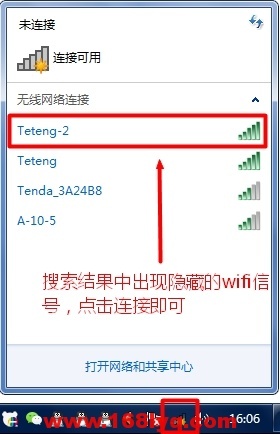
此时,在win7笔记本的无线搜索列表中,就出现了已经隐藏了的wifi信号(本例是Teteng-2)。
win7连接隐藏wifi的方法?

隐藏的wifi出现在Win7无线搜索列表中

温馨提醒:

①、如果路由器中的安全类型是WPA-PSK/WPA2-PSK,win7电脑中设置时,应该选择WPA2-个人版。

②、如果连接不成功,请尝试更换win7中的安全类型。

继续阅读

本文来自投稿,不代表路由百科立场,如若转载,请注明出处:https://www.qh4321.com/1152.html

(0)

相关推荐

  • 打印机打字一半清楚一半模糊

    打印机打字一半清楚一半模糊 随着科技的发展,打印机已经成为办公场合不可或缺的设备,可是有时候在打印过程中,我们会发现打出来的文字一半清楚一半模糊,让人十分困扰。 打字清晰与否的原因…

    2023年5月3日
    0
  • win8怎么连接隐藏wifi

    本文主要介绍了win8笔记本电脑中,连接隐藏wifi的方法。为了防止wifi密码被破解,很多用户会选择隐藏路由器中的wifi信号;不过,隐藏wifi信号后问题就来了,自己的笔记本电脑也搜索不到wifi

    2020年5月16日
    0
  • Win10查看ip地址的方法

    如何查看Win10电脑上的IP地址?我的电脑是Windows 10系统,上网的时候,怎么才能知道自己电脑的IP地址呢?听说有办法可以查看自己电脑的IP地址,请问在Windows 10电脑上应该如何查看

    2020年5月23日
    0
  • 192.168.1.1打不开的解决办法(XP系统)

    192.168.1.1打不开的解决办法(XP系统) xuyong 995文章 35评论 更多路由器的192.168.1.1页面打不开可能是由以下几个方面的原因引起1、连接XP电脑与路由器的网线有

    2020年5月18日
    0
  • Win10电脑mac地址怎么查询?

    MAC地址实际上就是网卡的一个标识,和身份证号码类似,大多数情况下是不需要关心MAC地址是多少的。 但是在某些情况下,我们可能需要弄清楚自己电脑中的MAC地址信息。如路由器中设置限速、无线MAC地址

    2020年5月21日
    0
  • 电脑动态IP地址怎么设置

    下面分别介绍了在Windows XP、Windows 7和Windows 8的电脑下,配置自动获取IP地址和DNS服务器地址的设置方法。阅读学习本文后,用户可以更加容易、更加快速的完成路由器的安装与

    2020年5月16日
    0